通过点的曲线用户界面:
“通过点的曲线”(Curve through Points) 用户界面由命令、选项卡和快捷菜单组成。单击“模型”(Model) > “基准”(Datum) > “曲线”(Curve) > “通过点的曲线”(Curve through Points) 可打开“通过点的曲线”(Curve through Points) 选项卡。
命令:
•类型
“样条曲线”(Spline) - 通过样条曲线连接将该点与前一个点相连。
“直线”(Straight Line) - 通过直线连接将该点与前一个点相连。
设置:
“倒圆角曲线”(Round Curve) - 当曲线类型为 “直线”(Straight Line) 时,向曲线添加圆角。
▪R = 设置圆角半径值。
“在曲面上放置曲线”(Place curve on surface) - 将整个曲线放置在选定曲面上。
▪“曲面”(Surface) 收集器 - 收集一个要在其上放置曲线的曲面、面组或主体。
▪“测地线”(Geodesic curve) - 将两点曲线放置在曲面上时使其成为测地线。生成的曲线是曲面上的点之间的最短路径。
选项卡:
•放置
点集列表 - 定义一组用于定义曲线的点集。点集是指一个点及其设置。在列表中选择某个点时,会显示该点的收集器和设置。
▪“添加点”(Add Point) - 将新点集添加到点列表中。
▪ 将点列表中的选定点向上重新排序。
▪ 将点列表中的选定点向下重新排序。
“点”(Point) 收集器 - 将点、顶点、曲线端点或特征 (例如,一个包含多个点的基准点特征) 显示为参考以放置曲线。
“样条”(Spline) - 使用样条将该点与前一个点相连。
“直线”(Straight line) - 使用直线将该点与前一个点相连。
▪“添加圆角”(Add fillet) 复选框 - 为曲线添加圆角。
▪“半径”(Radius) 框 - 设置圆角半径值。
▪“具有相同半径的点组”(Group with equal radius points) 复选框 – 创建具有相同圆角半径的点逻辑组的点部分。
“在曲面上放置曲线”(Place curve on surface) 复选框 - 将整个曲线放置在选定曲面上。
▪“测地线”(Geodesic curve) 复选框 - 将两点曲线放置在曲面上时使其成为测地线。生成的曲线是曲面上的点之间的最短路径。
▪“曲面”(Surface) 收集器 - 收集一个要在其上放置曲线的曲面、面组或主体。
•“结束条件”(Ends Condition)
“曲线侧”(Curve side) 列表 - 选择曲线的起点或终点,并显示点的设置。
“结束条件 (End Condition)” 列表 - 在选定曲线的端点设置条件类型。
▪自由 (Free) – 在此端点,使曲线无相切约束。
▪相切 (Tangent) - 使曲线在该端点处与选定参考相切。
▪“相切于”(Tangent to) 收集器 - 显示要与曲线相切的选定轴、边、曲线、平面或曲面。
▪“反向”(Flip) 按钮 - 将相切方向反向到参考的另一侧。只当选择了边时才可用。
▪“使终止曲线垂直”(Make end curve to be perpendicular) 复选框 - 当选定的相切参考是曲面或平面时,使曲线端点垂直于选定边。
▪“垂直于”(Perpendicular to) 收集器 – 显示曲线端点所垂直的边。
▪“反向”(Flip) 按钮 - 将垂直方向反向到参考的另一侧。
▪“曲率连续”(Curvature continuous) - 使曲线在该端点处与选定参考相切,并将连续曲率条件应用至曲线。
▪“曲率连续至”(Curvature continuous to) 收集器 - 显示要与曲线相切的选定轴、边、曲线、平面或曲面。
▪“反向”(Flip) 按钮 - 将相切方向反向到参考的另一侧。只当选择了边时才可用。
▪“使终止曲线垂直”(Make end curve to be perpendicular) 复选框 - 当选定的相切参考是曲面或平面时,使曲线端点垂直于选定边。
▪“垂直于”(Perpendicular to) 收集器 – 显示曲线端点所垂直的边。
▪“反向”(Flip) 按钮 - 将垂直方向反向到参考的另一侧。
▪法向 (Normal) - 使曲线在该端点处与选定参考垂直。
▪“垂直于”(Normal to) 收集器 - 显示曲线法向于的轴、边、曲线、平面或曲面。
▪“反向”(Flip) 按钮 - 将法向反向至参考的另一侧。
选项:
“扭曲曲线”(Tweak curve) 复选框 - 将扭曲设置应用至曲线。
▪“扭曲曲线设置”(Tweak Curve Settings) 按钮 - 打开“修改曲线”(Modify Curve) 对话框。
属性:
“名称”(Name) 框 – 设置特征名称。
 -在浏览器中显示详细的元件信息。
快捷菜单:
单击图形窗口可访问浮动工具栏命令。
•“通过样条曲线连接”(Connect by Spline) - 通过样条曲线连接将该点与前一个点相连。
•“通过直线连接”(Connect by Straight Line) - 通过直线连接将该点与前一个点相连。
“添加圆角”(Add Fillet) - 使用一个值将该点与曲线相连。
•“添加点”(Add Point) - 将新点添加到点集列表中。
•“删除”(Delete) - 从列表中删除选定的点集。
• “在曲面上放置曲线”(Place curve on surface) - 将整个曲线放置在选定曲面上。
右键单击图形窗口可访问快捷菜单命令:
•“具有相同半径的点组”(Group with Equal Radius Points) - 在选择 “添加圆角”(Add Fillet) 时,使该点属于具有相同半径的点的逻辑组。
•“点”(Point) - 激活“点”(Point) 收集器。
•“起点相切于”(Start Point Tangent to) 和“终点相切于”(End Point Tangent to) - 针对在“末端条件”(Ends Condition) 选项卡上选择的端点激活“相切于”(Tangent to) 收集器。
•“起点法向于”(Start Point Normal to) 和“终点法向于”(End Point Normal to) - 针对在“末端条件”(Ends Condition) 选项卡上选择的端点激活“法向于”(Normal to) 收集器。
•“起点垂直于 (Start Point Perpendicular to)” 和“终点垂直于”(End Point Normal to) - 针对在“末端条件”(Ends Condition) 选项卡中选择的端点激活“垂直于”(Perpendicular to) 收集器。
•“位于曲面上”(Lie on Surface) - 激活“曲面”(Surface) 收集器。
•清除 (Clear) - 清空活动收集器。
右键单击“放置”(Placement) 选项卡上的点集列表以访问快捷菜单命令。
•“故障”(What’s wrong) - 为选定的故障点集启动故障排除器。
•“于上方插入点”(Insert Point Above) - 在选定点的上方插入一个新点。
•“于下方插入点”(Insert Point Below) - 在选定点的下方插入一个新点。
•“删除”(Delete) - 从列表中删除选定的点集。
•“转换为点”(Convert to Points) - 将点集转换为一个常规基准点并将其从点集列表中移除。
右键单击端点可访问快捷菜单命令:
•自由 (Free) – 在此端点,使曲线无相切约束。
•相切 (Tangent) - 使曲线在该端点处与选定参考相切。
•法向 (Normal) - 使曲线在该端点处与选定参考垂直。
•曲率连续 (Curvature continuous) - 使曲线在该端点处与选定参考相切,并将连续曲率条件应用于该点。
关于扭曲曲线:
通过扭曲经由两点创建的样条曲线在三维空间中的位置,您可以对该样条曲线进行修改。在两点之间扭曲某曲线时,您在该曲线末端设置的条件将保持不变。
扭曲曲线:
当创建或编辑两点之间的样条曲线时,可从“通过点的曲线”(Curve Through Points) 选项卡来启动此过程。
1.执行下列操作之一:
如果要创建曲线,请单击“模型”(Model) > “基准”(Datum) > “曲线”(Curve) > “通过点的曲线”(Curve through Points)。
如果正在编辑某个曲线,则在“模型树”中选择该曲线,然后单击 “编辑定义”(Edit Definition)。
“通过点的曲线”(Curve Through Points) 选项卡随即打开。
2.单击“选项”(Options) 选项卡,然后选择“扭曲曲线”(Tweak curve) 复选框。
3.单击“扭曲曲线设置”(Tweak Curve Settings)。“修改曲线”(Modify Curve) 对话框打开。
4.要设置曲线的扭曲方式,请单击下列按钮之一:
 -移动曲线周围的控制多面体,并移动整个曲线。
 -移动曲线上选定的控制点。选择点。
选择一个选项:
▪“移动”(Move) - 移动选定的控制点。
▪“添加”(Add) - 在曲线上所单击的位置处添加一个控制点。
▪“删除”(Delete) - 从曲线中删除选定控制点
▪“重新分布”(Redistribute) - 沿着曲线重新分布控制点。
5.从“移动平面”(Movement Plane) 列表中选择移动平面:
“曲线平面”(Curve Plane) - 移动平面经由曲线在移动点处创建的法向或切向矢量。
“定义的平面”(Defined Plane) - 移动平面平行于参考平面。选择参考平面。
“视图平面”(View Plane) - 移动平面平行于屏幕。
6.要限制曲线的移动范围,请展开“区域”(Region) 部分并执行下列操作:
选择“区域”(Region) 复选框。
从列表中选择区域类型。
选择两个插值点。
7.通过以下操作扭曲曲线:
拖动曲线上的点。
展开“滑块”(section) 部分,然后拖动滑块或在方向框中键入一个值。
8.要分析曲线,请展开“诊断”(Diagnostics) 部分,选择要执行的分析,然后执行以下操作:
要在图形窗口中显示或隐藏分析,请单击  。
。
要更改分析的显示设置,请单击“设置”(Setting)。“显示设置”(Display settings) 对话框随即打开。调整设置,然后单击“确定”(OK)。
要更改计算设置,请单击“计算”(Computation)。“计算”(Computation) 对话框随即打开。
9.调整设置,然后单击“确定”(OK)。
10.单击 “确定”(OK)。
位于曲面上的点创建基准曲线:
要在曲面上创建一条通过点的曲线,在曲线上定义的所有点都必须使用样条连接类型。
1.单击“模型”(Model) > “基准”(Datum) > “曲线”(Curve) > “通过点的曲线”(Curve through Points)。“通过点的曲线”(Curve Through Points) 选项卡随即打开。
PS:您也可首先选择点来定义曲线,然后打开“通过点的曲线”(Curve through Points) 选项卡。
2.要选择点来定义曲线,请单击“放置”(Placement) 选项卡,然后执行以下操作:
a.要将第一个点添加到曲线定义,请单击“点”(Point) 收集器,然后在图形窗口或“模型树”中选择一个现有点、顶点或曲线端点。
b.要将其他点添加到曲线定义,请单击“添加点”(Add Point),单击“点”(Point) 收集器,然后选择一个点、顶点或曲线端点。
3.要创建位于曲面上的曲线,请单击 “在曲面上放置曲线”(Place Curve on Surface)。
4.要选择放置曲线的曲面,请单击“曲面”(Surface) 收集器,然后选择单个曲面、面组或主体。
5.或者,要使两点曲线成为测曲线,请单击 “测地线”(Geodesic Curve)。
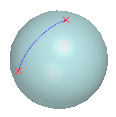
PS:以下项不能用于通过点的测地线:
•多于两个参考点
•扭曲曲线
•结束条件
•通过点的测地线不能放置在基准平面上
6.单击 “确定”(OK)。
关于曲线来自方程用户界面:

“曲线来自方程”(Curve from Equation) 用户界面由命令、选项卡、“方程”(Equation) 对话框和快捷菜单组成。单击“模型”(Model) > “基准”(Datum) > “曲线”(Curve) > “来自方程的曲线”(Curve from Equation) 可打开“来自方程的曲线”(Curve from Equation) 选项卡。


命令:

•坐标系

◦坐标系列表 - 用于将坐标系类型定义为笛卡尔、柱坐标或球坐标。

•方程

◦“编辑”(Edit) - 打开“方程”(Equation) 对话框。

•范围

◦“自”(From) - 设置自变量范围的下限值。

◦“至”(To) - 设置自变量范围的上限值。


选项卡:

•参考

◦“坐标系”(Coordinate system) 收集器 - 显示表示方程零点的基准坐标系或目的基准坐标系。

•属性

◦“名称”(Name) 框 – 设置特征名称。

◦  - 在浏览器中显示详细的元件信息。

“方程”对话框

“方程”(Equation) 对话框与“关系”(Relations) 对话框相似。有关方程格式的详细信息,请在“方程”(Equation) 对话框中单击“实用工具”(Utilities) > “说明”(Instruction),或参阅“帮助中心”的“基础”功能区域。


快捷菜单:

右键单击图形窗口可访问快捷菜单命令。

•“定义方程”(Define Equation) - 打开“方程”(Equation) 对话框。
示例:通过方程创建基准曲线:

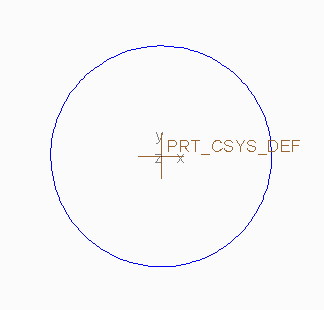
下列方程可创建圆。在此示例中,独立变量 t 介于 0 和 1 之间。
|
方程
|
曲线
|
|---|---|
|
x=4*cos(t*360)y=4*sin(t*360)z=0
|
 |
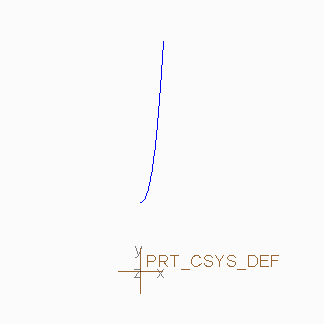
下列方程可创建双曲线。没有必要定义独立变量的范围。
|
方程
|
曲线
|
|---|---|
|
y=3*x^3+4*x^2+3
|
 |
所有方程必须成立才会生效。
要将曲线投影到草绘中:
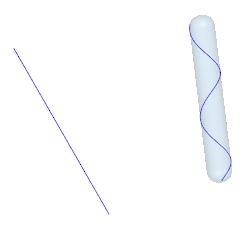
当您希望在特征中使用一条曲线,但该特征只能收集草绘作为参考时,可以将曲线投影到草绘中,然后使用草绘作为参考。在本主题中,我们的示例是将曲线投影到包络特征的草绘中,但相同的思路也适用于其他基于草绘的特征。
从要包络到圆柱的曲线开始。
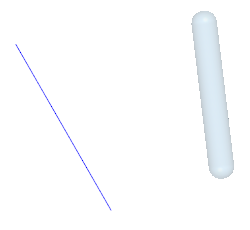
1.创建与曲线所在平面平行的平面。
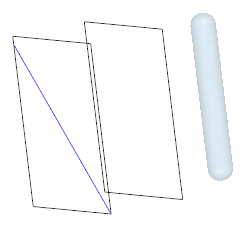
2.要打开“包络”(Wrap) 选项卡,请单击“模型”(Model) > “编辑”(Editing) > “包络”(Wrap)。“包络”(Wrap) 选项卡随即打开。
3.要定义草绘,请单击“参考”(References) 选项卡,然后执行以下操作:
a.单击“定义”(Define)。“草绘”(Sketch) 对话框随即打开。
b.请确保“平面”(Plane) 收集器已启用,同时,对于草绘平面,请选择要在其上投影曲线的平面。
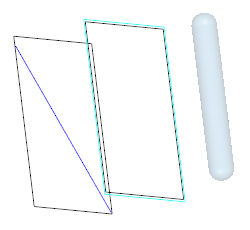
c.单击“草绘”(Sketch)。“草绘”(Sketch) 选项卡随即打开。
d.在“草绘”(Sketching) 组中,单击 “投影”(Project)。“投影”(Project) 浮动工具栏随即打开。
e.选择要投影的曲线。曲线的预览将出现在草绘中。
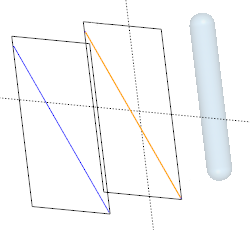
f.要关闭浮动工具栏,请单击 。
g.要关闭“草绘”(Sketch)选项卡,请单击 “确定”(OK)。
4.在“参考”(References) 选项卡上,确保“目标”(Destination) 收集器已启用,然后选择要在其上投影草绘曲线的主体或面组。
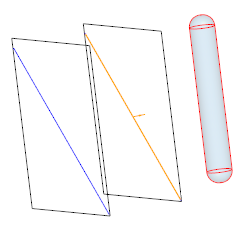
5.在“包络”(Wrap) 选项卡上,单击 “确定”(OK)。投影的草绘即会包络在圆柱周围。
关于由点和方向构成的曲线:
“由点和方向构成的曲线”(Curve from Point and Direction) 工具可通过定义一个起点外加一个方向在曲面上创建一条测地线。
通过点和方向创建曲线:
通过定义起点和方向在曲面上创建测地线。
1.单击“模型”(Model) > “基准”(Datum) > “曲线”(Curve) > “由点和方向构成的曲线”(Curve from Point and Direction)。“由点和方向构成的曲线”(Curve from Point and Direction) 选项卡随即打开。
2.要定义曲线的起点,请在“起点”(Start point) 收集器处于活动状态时选择一个基准点、顶点或坐标系。
起点必须位于在下一步中定义的其中一个参考曲面上。
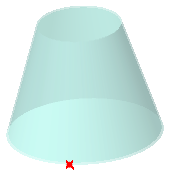
3.要定义欲在其上放置曲线的曲面,请单击“曲面”(Surfaces) 收集器,然后选择主体或面组的曲面。
所有曲面必须属于同一主体或面组。
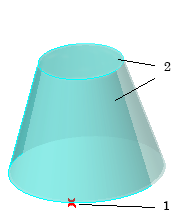
1.起始点
2.选定的曲面
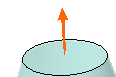
4.要定义曲线的初始方向,请单击“方向”(Direction) 收集器,然后选择一个曲面、平面、曲线、边、轴、坐标系轴或顶点。根据需要单击 将曲线方向在起点处反向 180 度。
5.若要定义初始方向与曲线起点处切线间的夹角,请在“角度”(Angle) 旁键入一个以度为单位的值。
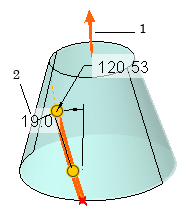
1.方向 (Direction)
2.角 (Angle)
6.若要定义从起点延伸曲线的方法,请在“范围”(Extent) 下:
a.在“侧 1”(Side 1) 旁,选择一个选项:
▪“按长度”(By Length) - 将曲线延伸至指定长度,然后键入一个长度值。
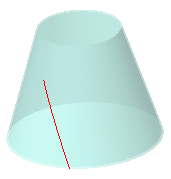
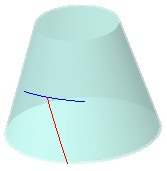
▪“按参考”(By Reference) - 将曲线延伸至选定参考,然后选择一个参考以结束曲线。
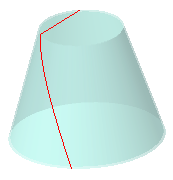
▪“按域”(By Domain) - 沿所有选定曲面延伸曲线,直至曲线到达域边界。
b.或者,要从起点延伸曲线,请在侧 1 的反向,“侧 2”(Side 2) 旁,选择一个选项。所有选项均与侧 1 相同。如果不想延伸第二方向上的曲线,请确保 “无”(None) 处于选中状态。
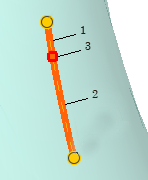
1.曲线的侧 1
2.曲线的侧 2
3.起始点
7.单击 “确定”(OK)。
来自横截面创建基准曲线:
可以使用现有平面横截面,沿着横截面边界与零件轮廓之间的相交线创建曲线。可能存在的三种工作流:“操作-对象”、“对象-操作”和“视图管理器”。
“操作-对象”工作流
1.单击“模型”(Model) > “基准”(Datum) > “曲线”(Curve) > “来自横截面的曲线”(Curve from Cross Section)。“曲线”(Curve) 选项卡随即打开。
2.在“横截面”(Cross section) 列表中,选择用来创建曲线的横截面。
PS:不能使用偏移横截面中的边界创建基准曲线。
3.单击 “确定”(OK)。
PS:如果横截面有多个链,则每个链都有一个复合曲线。
“对象–操作”工作流
1.如果需要,请确保横截面在图形窗口中可见:
a.通过执行下列操作之一,打开“视图管理器”(View Manager) 对话框:
▪在图形工具栏中单击 “视图管理器”(View Manager)。
▪单击“视图”(View) > “管理视图”(Manage Views) > “视图管理器”(View Manager)。
b.单击“截面”(Sections) 选项卡。
c.在“名称”(Names) 下面,选择要使其可见的横截面。
d.单击“选项”(Options)。
e.选择“显示截面”(Show Section) 复选框。
2.在图形窗口中,选择一个横截面。
3.执行以下操作之一:
右键单击,然后从快捷菜单中选取“创建曲线”(Create a Curve)。
单击“模型”(Model) > “基准”(Datum) > “曲线”(Curve) > “来自横截面的曲线”(Curve from Cross Section)。
视图管理器工作流:
1.通过执行下列操作之一,打开“视图管理器”(View Manager) 对话框:
在图形工具栏中单击 “视图管理器”(View Manager)。
单击“视图”(View) > “管理视图”(Manage Views) > “视图管理器”(View Manager)。
2.单击“截面”(Sections) 选项卡。
3.在“名称”(Names) 下,选择要用于创建曲线的横截面。
4.单击鼠标右键并从快捷菜单中选取“通过横截面的曲线”(Curve from xsec)。
导入的基准曲线:
导入的基准曲线可以由一个或多个段组成。且多个段不必相连。
“模型”(Model) > “获取数据”(Get Data) > “导入”(Import) 选项可导入来自 .ibl、IGES、SET 或 VDA 文件格式的基准曲线。当使用 “导入”(Import) 导入多条曲线时,不会自动将它们合并为一个复合曲线。
•会读取来自 IGES 或 SET 文件的所有曲线,然后将它们转换为样条曲线。
•当导入 VDA 文件时,系统只读取 VDA 样条图元。
•除了在每段曲线的坐标前都需标有 "begin section" 和 "begin curve" 之外,".ibl" 文件格式与混合文件的格式非常相似。一段中的两点定义一条直线,两个以上的点定义一个样条。
要连接曲线段,应确保第一点的坐标与先前段的最后一点的坐标相同。
可以重新定义由文件创建的基准曲线,也可以用由文件导入的其它曲线修剪或分割它们。
示例:导入基准曲线:
本实例介绍了如何从 .ibl 文件导入基准曲线。
示例 .ibl 文件:
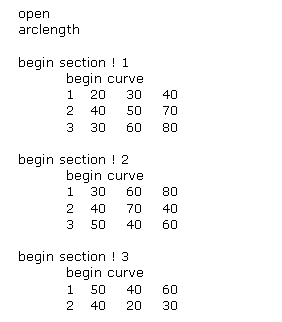
PS:
•可以使用任何文本编辑器来创建 .ibl 文件。
•.ibl 文件中的点编号方式 (编号的第一列) 是可选的
按以下步骤来导入 .ibl 文件并创建如下图所示的基准曲线。
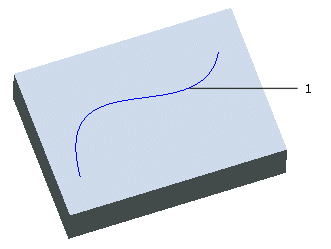
1.从 .ibl 文件创建的基准曲线
1.单击“模型”(Model) > “获取数据”(Get Data) > “导入”(Import)。“打开”(Open) 对话框打开。
2.选择或浏览至 .ibl 文件,然后单击“导入”(Import)。“文件”(File) 对话框和“导入”(Import) 选项卡随即打开。
3.在“文件”(File) 对话框中,“导入类型”(Import type) 下,选择“曲线”(Curve),然后单击“确定”(OK)。曲线会在图形窗口出现。
4.要在“导入”(Import) 选项卡上更改曲线位置:
a.单击“放置”(Placement) 选项卡。
b.单击“坐标系”(Coordinate System) 收集器,然后在图形窗口或“模型树”中,选择一个坐标系。
5.单击 “确定”(OK)。基准曲线是通过 .ibl 文件中的说明创建的。