关于拔模用户界面:
“拔模”(Draft) 选项卡包含命令、选项卡和快捷菜单。单击“模型”(Model) > “拔模”(Draft) 可打开“拔模”(Draft) 选项卡。
命令:
•“参考”(References)
“拔模曲面”(Draft surfaces) 收集器 - 显示来自单个主体或单个面组的拔模曲面。您可以对平面曲面、圆柱、列表柱面、圆锥或直纹曲面进行拔模,但垂直于拖拉方向的面除外。可选择单曲面或连续的曲面链。第一个选定曲面、实体或面组的类型将决定可选定作为此特征拔模曲面的其他曲面类型。
“拔模枢轴”(Draft hinges) 收集器 - 显示边、曲线、平面、面组、倒圆角或倒角曲面的链,这些曲面绕拔模曲面上的中性线或中性曲线旋转。最多可以选择两个平面、面组、曲线链或倒圆角或倒角曲面。要选择第二枢轴,必须先用分割对象分割拔模曲面。
•“角度”(Angles)
“角度 1”(Angle 1) 框 – 更改拔模角值。
▪  - 反转拔模角的方向,以在添加和移除材料间切换。
对于具有独立拔模侧的分割拔模,该选项卡包含 “角度 2”(Angle 2) 框和 反转角度钮,以控制第二侧的拔模角。
PS:对于“可变”拔模,  角度框和 反转角度按钮均不可用。
“选项”(Options)
“传播拔模曲面”(Propagate Draft Surfaces) - 自动将拔模传播到与选定拔模曲面相切以及平行的曲面。
“保留内部倒圆角”(Preserve Inlying Rounds) - 将内部倒圆角曲面保留为倒圆角。它们将不进行拔模。
选项卡:
•“参考”(References)
“拔模曲面”(Draft surfaces) 收集器 - 显示来自单个主体或单个面组的拔模曲面。您可以对平面曲面、圆柱、列表柱面、圆锥或直纹曲面进行拔模,但垂直于拖拉方向的面除外。可选择单曲面或连续的曲面链。首先选定的曲面、实体或面组的类型将决定可选定作为此特征的拔模曲面的其它曲面的类型。
▪“细节”(Details) - 打开“曲面集”(Surface Sets) 对话框以添加或移除拔模曲面。
“拔模枢轴”(Draft hinges) 收集器 - 显示边、曲线、平面、面组、倒圆角或倒角曲面的链,这些曲面绕拔模曲面上的中性线或中性曲线旋转。最多可选择两个拔模枢轴。要选择第二枢轴,必须先用分割对象分割拔模曲面。
对于每个拔模枢轴,可选择平面或曲面,在此情况下拔模曲面围绕它们与此平面或面组的交线,或位于拔模曲面上的曲线链旋转。
▪“细节”(Details) - 打开“链”(Chain) 对话框以添加或移除拔模枢轴链。
“拖拉方向”(Pull direction) 收集器 - 显示测量拔模角所用的方向。可以选择一个平面,在这种情况下拖拉方向垂直于此平面,也可以选择直边或基准轴,在这种情况下拖拉方向平行于此边或轴,还可以选择坐标系的轴,在这种情况下拖拉方向平行于此轴。选择坐标系的具体轴,而非坐标系名称。
▪“反向”(Flip) - 反向拖拉方向 (由箭头指示)。
分割:
“分割选项”(Split options)
▪“不分割”(No split) - 不分割拔模曲面。整个曲面绕拔模枢轴旋转。
PS:如果选择“不分割”(No split),则“分割对象”(Split object) 收集器和“侧选项”(Side options) 不可用。
▪“根据拔模枢轴分割 (Split by draft hinge)” - 沿拔模枢轴分割拔模曲面。
▪“根据分割对象分割”(Split by split object) - 使用面组或草绘分割拔模曲面。如果使用不在拔模曲面上的绘制分割,系统会以垂直于绘制平面的方向将其投影到拔模曲面上。如果选择此选项,将激活“分割对象”(Split object) 收集器。
▪“分割对象”(Split object) 收集器 - 显示分割对象。选择一个曲面面组,在这种情况下分割对象为此面组与拔模曲面的交集,选择一个外部的 (现有的) 草绘曲线,或草绘分割曲线。
▪“定义”(Define) - 打开“草绘器”,然后可以在拔模曲面或另一个平面上草绘分割曲线。如果绘制不在拔模曲面上,系统会以垂直于绘制平面的方向将其投影到拔模曲面上。
“侧选项”(Side options)
▪“独立拔模侧面”(Draft sides independently) - 为拔模曲面的每一侧指定两个独立的拔模角。
▪“从属拔模侧面”(Draft sides dependently) - 指定一个拔模角,第二侧以相反方向拔模。此选项仅在拔模曲面以拔模枢轴分割或使用两个枢轴分割拔模时可用。
▪“只拔模第一侧”(Draft first side only) - 仅拔模曲面的第一侧面 (由分割对象的正拖拉方向确定),第二侧面保持中性位置。此选项不适用于使用两个枢轴的分割拔模。
▪“只拔模第二侧”(Draft second side only) - 仅拔模曲面的第二侧面,第一侧面保持中性位置。此选项不适用于使用两个枢轴的分割拔模。
•“角度”(Angles)
“角度”(Angle) 表
▪恒定拔模 - 包含带拔模角度值的“角度 1”(Angle 1) 框的行。
▪可变拔模 - 每个附加拔模角度的附加行。每行均包含带拔模角度值的“角度 1”(Angle 1) 框、带参考名称的“参考”(Reference) 框和指定沿参考的拔模角控制位置的“位置”(Location) 框。
▪带独立拔模侧面的分割拔模 (恒定和可变) - 每行均包含一个“角度 1”(Angle 1) 框和一个“角度 2”(Angle 2) 框。
“调整角度保持相切”(Adjust angles to keep tangency) 复选框 - 强制生成的拔模曲面相切。不适用于“可变”拔模。“可变”拔模始终保持曲面相切。
•“选项”(Options)
“排除环”(Exlude loops) 收集器 - 显示要从拔模曲面排除的轮廓。仅在选定曲面包含多个环时可用。
“排除拔模区域”(Exclude areas with draft) 复选框 - 可从拔模特征中排除掉拔模曲面和拖拉方向之间的角度大于或等于拔模角度的区域。适用于以下情况:拔模曲面不平行于拖拉方向、至少部分拔模曲面和拖拉方向之间的角度大于或等于拔模角。
“创建倒圆角/倒角几何”(Create round/chamfer geometry) 复选框 - 对于与倒圆角或倒角连接的几何,会在连接拔模几何后重新创建倒圆角或倒角。
“延伸相交曲面”(Extend intersect surfaces) 复选框 - 在边有外伸的情况下,尝试延伸拔模,使之与模型的相邻曲面相接触。如果拔模不能延伸到相邻的模型曲面,则模型曲面会延伸到拔模曲面中。如果这两种情况均不可能,或者未选中该复选框,则系统将创建延伸超出模型边的拔模曲面,并创建一个曲面以封闭伸出的拔模和相邻曲面之间的间隙。如果将开放曲面选择为拔模曲面,则该选项不可用。
•属性:
“名称”(Name) 框 – 设置特征名称。
 - 在浏览器中显示详细的元件信息。
快捷菜单:
右键单击图形窗口可访问快捷菜单命令。
•“实体曲面”(Solid Surfaces) - 选择模型的全部实体曲面。仅在模型具有多个实体曲面且其中一个实体曲面已被选择时可用。
•“拔模曲面”(Draft surfaces) - 激活拔模曲面收集器,用于选择要拔模的曲面。所有拔模曲面必须来自单个主体或单个面组。您可以对平面曲面、圆柱、列表柱面、圆锥或直纹曲面进行拔模,但垂直于拖拉方向的面除外。可选择任意数量的单曲面或连续的曲面链。首先选定的曲面、实体或面组的类型将决定可选定作为此特征的拔模曲面的其它曲面的类型。
•拔模枢轴 (Draft Hinges) - 激活拔模枢轴收集器。最多可以选择两条边或曲线链,或平面、面组,或倒圆角或倒角曲面,供拔模曲面绕其旋转。要选择第二枢轴,必须先用分割对象分割拔模曲面。
•“拖拉方向”(Pull Direction) - 激活拖拉方向收集器。此方向用于测量拔模角。可选择平面、直边、基准轴,或坐标系的轴。
•“分割对象”(Split Object) - 激活“分割对象”(Split object) 收集器。
•“根据拔模枢轴分割”(Split by draft hinge) - 自动使用拔模枢轴作为分割对象。
•“成为常数”(Make Constant) - 使拔模“恒定”。仅适用于可变拔模。
右键单击拖拉方向箭头可访问快捷方式命令。
•“反向”(Flip) – 反向拖拉方向。
右键单击连接到拔模角的控制滑块可访问快捷方式命令。
•添加角度 (Add Angle) - 在默认位置添加另一角度控制并包含最近使用的拔模角值。您可以修改角度值和位置,从而使拔模可变。
PS:按住 CTRL 键,单击与拔模角相连的控制滑块,并将其沿边拖动至所需位置,也可添加拔模角。
•删除角度 (Delete Angle) - 删除选定的角度控制。仅在指定了多个角度控制时可用。
删除某个角度外的所有角度并不一定使拔模恒定。有时,恒定拔模可能会使先前的切线角度变尖,而可变拔模会尝试保持边相切。
右键单击连接到拔模角的控制滑块可访问快捷方式命令。
•反向角度 (Flip Angle) - 在选定角度控制位置处反向拔模方向。对于带独立拔模侧面的“分割”拔模,要使用此选项,必须右键单击单独的角度单元格。
右键单击“角度”(Angles) 选项卡可访问快捷方式命令:
•添加角度 (Add Angle) - 在默认位置添加另一角度控制并包含最近使用的拔模角值。您可以修改角度值和位置,从而使拔模可变。
•删除角度 (Delete Angle) - 删除选定的角度控制。仅在指定了多个角度控制时可用。
删除某个角度外的所有角度并不一定使拔模恒定。有时,恒定拔模可能会使先前的切线角度变尖,而可变拔模会尝试保持边相切。
•反向角度 (Flip Angle) - 在选定角度控制位置处反向拔模方向。对于带独立拔模侧面的“分割”拔模,要使用此选项,必须右键单击单独的角度单元格。
•成为常数 (Make Constant) - 删除第一角度控制外的所有角度控制项。此选项只对于“可变”拔模可用。
创建拔模特征:
本过程描述创建基本“拔模”特征所必需的步骤。创建“拔模”特征的所有其它过程均基于此。
1.单击“模型”(Model) > “拔模”(Draft)。“拔模”(Draft) 选项卡随即打开。
2.单击 “拔模曲面”(Draft surfaces) 收集器,然后从单个主体或单个面组中选择要拔模的曲面。
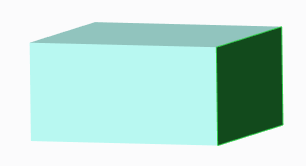
PS:
•也可在进入“拔模”工具前选择一个或多个拔模曲面。
•也可以单击“参考”(References) 选项卡上的“细节”(Details),从而打开“曲面集”(Surface Sets) 对话框来收集曲面。
•还可选择非闭合曲面作为拔模曲面。开放曲面是至少有一个单侧边的曲面。
3.要选择拔模枢轴,请单击 “拔模枢轴”(Draft hinges) 收集器,然后选择拔模曲面相关的边链或曲线链,平面,面组,或者倒圆角或倒角曲面。
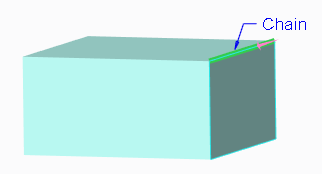
PS:如果没有可用作拔模枢轴的平面、面组或曲线,可暂停“拔模”工具,异步创建一个,然后恢复“拔模”工具。
4.要设置拖拉方向,请单击“参考”(References) 选项卡上的“拖拉方向”(Pull direction) 收集器,然后选择平面 (在此情况下拖拉方向垂直于此平面)、直边、基准轴或坐标系轴。拖拉方向是将零件拖出模具的方向。
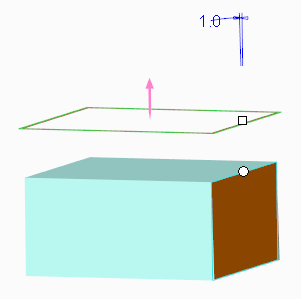
用箭头指示拖拉方向,并显示采用默认角度实现恒定拔模的预览几何。默认拔模角度值显示在图形窗口中和 “角度 1”(Angle 1) 框中。同时还会显示两个拖动控制滑块。其中一个位于拔模枢轴或拔模曲面轮廓上,而另一个则连接到拔模角。
5.要修改拔模角,请在 “角度 1”(Angle 1) 框中键入或选择一个值。也可拖动连接到拔模角的控制滑块,或在图形窗口中双击拔模角值,然后键入或选择一个值。
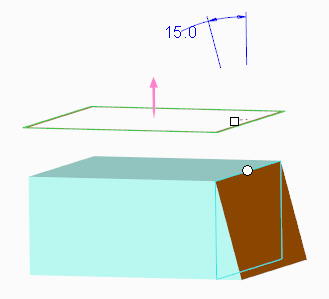
6.如果需要反向拔模角,请单击 “角度 1”(Angle 1) 框右侧的 来添加或移除材料。也可将连接到拔模角的控制滑块拖动到其所附加到的零件曲面的另一侧,或键入一个负拔模角值。
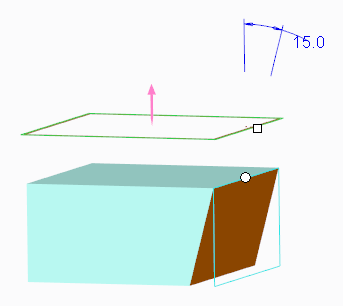
7.如果需要反向拖拉方向,可在图形窗口中单击拖拉方向箭头。也可单击“参考”(References) 选项卡上的“反向”(Flip)。
PS:反转拖拉方向会影响拔模角的方向,以及分割拔模中各侧的顺序。
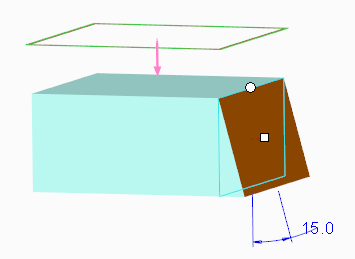
8.必要时可使用“拔模”用户界面中的其它选项创建更为复杂的拔模几何。有关详细信息,请参阅“相关链接”。
9.单击 “确定”(OK)。
关于处理拔模特征中的倒圆角:
内部倒圆角与连接倒圆角
在下图中,橙色曲面被拔模。灰色曲面不能拔模。下图显示了两种类型的倒圆角:
•拔模曲面之间的倒圆角将被识别为内部倒圆角。
•不能拔模曲面与拔模曲面之间的倒圆角将被识别为连接倒圆角。
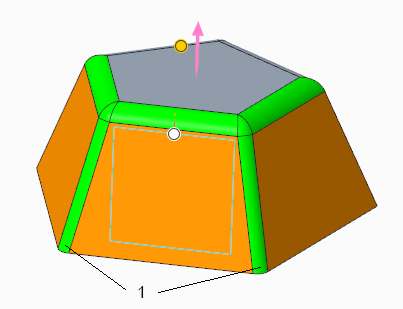
1.内部倒圆角。所有其他倒圆角均为连接倒圆角
处理内部倒圆角
如果待拔模曲面包含倒圆角,则可通过两种方法来处理内部倒圆角。draft_preserve_inlying_rounds 配置选项用于定义默认操作:是保留内部倒圆角,还是对它们进行拔模。“保留内部倒圆角”(Preserve inlying rounds) 命令用于定义是保留内部倒圆角,还是对它们进行拔模以生成拔模特征。
•保留内部倒圆角
当保留内部倒圆角时,拔模会在它们之间传播,但倒圆角自身未拔模。它们将保留倒圆角。
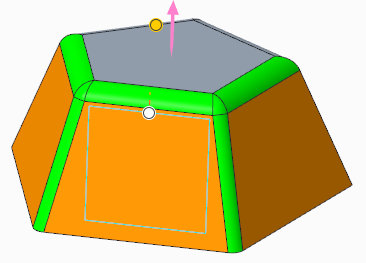
•拔模内部倒圆角
当对内部倒圆角拔模时,它们将变为圆锥。
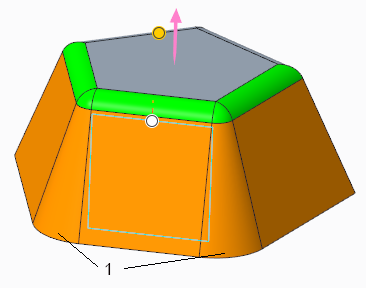
1.拔模后的内部倒圆角成为圆锥
作为枢轴的连接倒圆角或倒角曲面
您可以选择其中一个连接倒圆角或倒角的曲面作为拔模枢轴。枢轴曲面必须与选择进行拔模的曲面相邻。系统将使用位于连接倒圆角或倒角底部的边作为种子,来生成定义枢轴的边链。沿边链方向的倒圆角或倒角的大小可以不同。
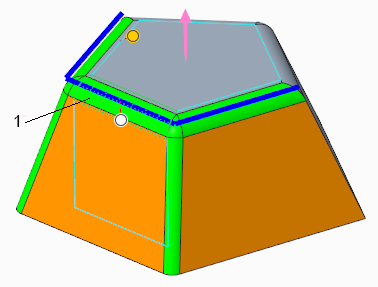
1.选择连接倒圆角或倒角的一个曲面
在下面的拔模中,使用了分割对象。已选择两个不同的连接倒圆角作为枢轴,每个连接倒圆角作为拔模的一部分。
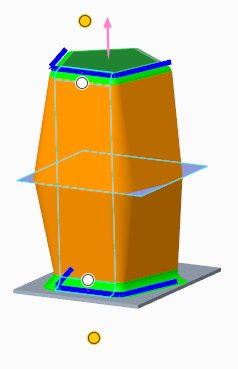
创建基本拔模:
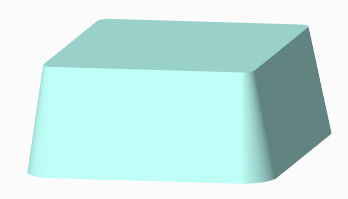
本示例显示创建一个基本“拔模”特征,将 10 度的拔模角添加到零件的所有侧面 (如下图所示)。
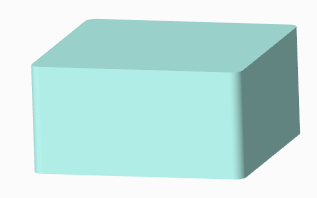
1.单击“模型”(Model) > “拔模”(Draft)。
2.选择任意侧曲面。因为所有侧曲面均彼此相切,所以拔模将自动延伸到零件的所有曲面。
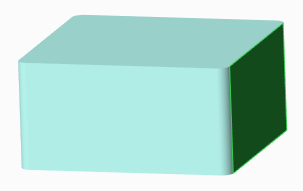
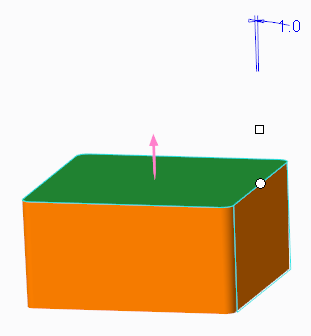
3.单击 “拔模枢轴”(Draft hinges) 收集器,然后选择顶部平面作为拔模枢轴。系统还使用平面来自动确定拉伸方向,并显示预览几何 (如下图所示)。
4.在 “角度 1”(Angle 1) 框中键入 10。系统将更新预览几何,如下图所示。
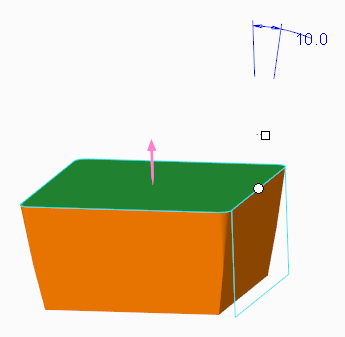
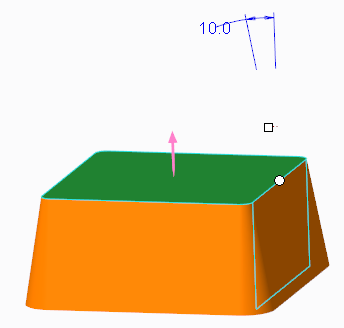
5.拔模将从零件曲面移除材料。要反向拔模角,请单击 “角度 1”(Angle 1) 框右侧的 反转角度,以添加或移除材料。如下图所示,现在拔模将添加材料。
6.单击 “确定”(OK),创建拔模特征。最终几何如下图所示。
排除曲面环:
利用“选项”(Options) 选项卡中的“排除环”(Exclude loops) 收集器,可选择要从拔模曲面排除的轮廓。
在下图所示的示例中,两个轮廓被看作是单个曲面,因为它们是通过用一个切口将实体曲面分割而成的。
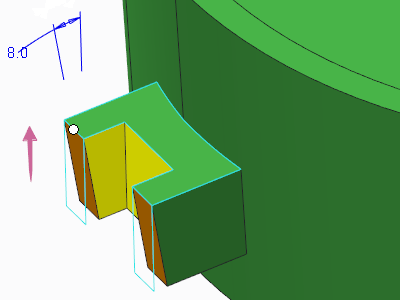
要仅拔模其中一个轮廓,可激活“排除环”(Exclude loops) 收集器,并预先突出显示要排除的曲面边(环),如下图所示。
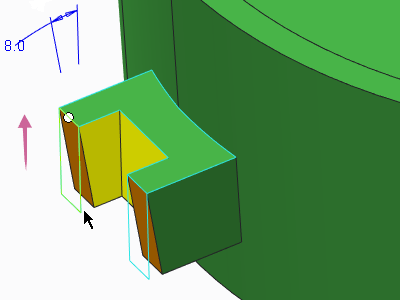
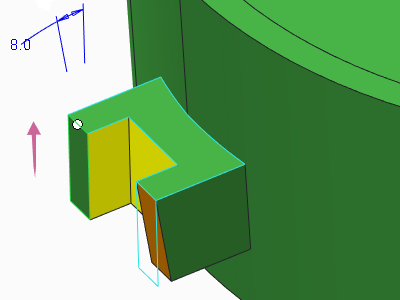
选择左侧的环,它将被从拔模中排除。仅右侧部分被拔模,如下图所示。
延伸相交曲面:
可使用“选项”(Options) 选项卡中的“延伸相交曲面”(Extend intersect surfaces) 复选框来延伸拔模,使之与模型的相邻曲面相接触。如果拔模不能延伸到相邻的模型曲面,则模型曲面会延伸到拔模曲面中。如果这两种情况均不存在,或者未选中该复选框,则系统将创建延伸超出模型边的拔模曲面,并创建一个曲面以封闭伸出的拔模和相邻曲面之间的间隙。
PS:“延伸相交曲面”(Extend intersect surfaces) 不适用于下列情形:
•“分割选项”(Split options) 设置为“根据分割对象分割”(Split by split object),并选择一个拔模枢轴,且“侧选项”(Side options) 设置为“独立拔模侧面”(Draft sides independently) 的情况。
•“分割选项”(Split options) 设置为“根据分割对象分割”(Split by split object),并选择两个拔模枢轴的情况。
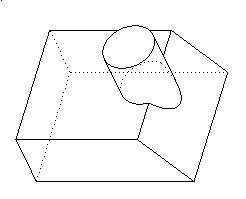
在以下示例中,拔模被添加到靠近箱体边的圆柱凸台处。
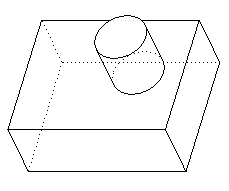
下图中的拔模创建时未使用“延伸相交曲面”(Extend intersect surfaces) 选项。拔模曲面悬垂于模型曲面之上。模型曲面不延伸到拔模,拔模也不延伸到模型。被拔模重叠的模型表面其尺寸保持不变。
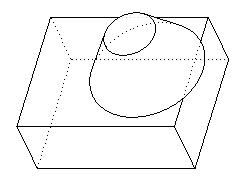
下面的拔模是用“延伸相交曲面”(Extend intersect surfaces) 选项创建的。与拔模重叠的曲面被延伸,以便拔模与此曲面相交。
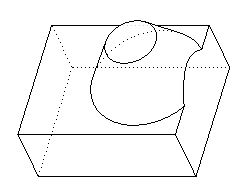
而在下例中,拔模被添加到靠近圆柱伸出项的箱体侧曲面。
如果创建拔模时未使用“延伸相交曲面”(Extend intersect surfaces) 选项,则伸出项的曲面会悬垂于拔模曲面上。
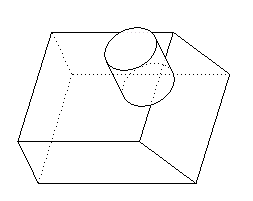
如果创建拔模时使用了“延伸相交曲面”(Extend intersect surfaces) 选项,则延伸模型曲面,以使拔模与曲面相交。
拔模曲面不平行于拖拉方向:
“排除拔模区域”(Exclude areas with draft) 选项可从拔模特征中排除掉拔模曲面和拖拉方向之间的角度大于或等于拔模角度的区域。满足以下两个条件时,可使用该选项:
•拔模曲面不平行于拖拉方向
•拔模曲面和拖拉方向之间的角度大于或等于拔模角度
在此示例中,我们将对一个凸台进行拔模,其不平行于用于定义拖拉方向的曲面。拔模角度为 3°。拔模曲面和拖拉方向之间的角度大于 3°。
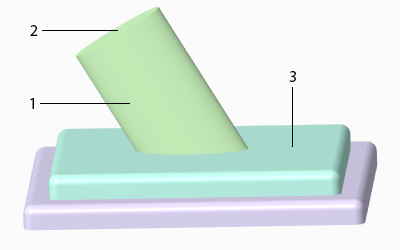
1.拔模曲面,即凸台的侧面
2.拔模枢轴,即凸台的顶部
3.拖拉方向,即水平曲面
如果未选择“排除拔模区域”(Exclude areas with draft) 选项,则拔模曲面将以拖拉方向拔模到所需角度,而不考虑其原始位置。
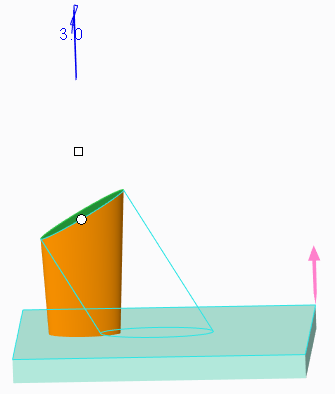
生成的拔模特征:

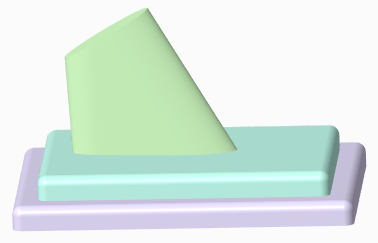
若选中“排除拔模区域”(Exclude areas with draft) 选项,则会从拔模特征中排除掉拔模曲面的一侧,但其会保留在相同位置。拔模曲面的另一侧将更改位置,使其以拖拉方向拔模到所需角度。拔模特征将混合凸台周围的拔模曲面区域。所有拔模曲面的拔模角度至少为 3°。
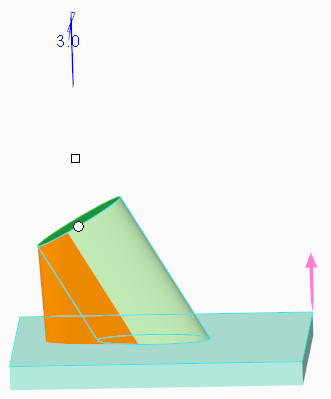
生成的拔模特征:
关于分割拔模:
利用分割拔模,用户可将不同的拔模角应用于曲面的不同部分。
拔模曲面可按拔模曲面上的拔模枢轴或不同的曲线进行分割,如绘制曲线。如果拔模曲面被分割,您可以:
•为拔模曲面的每一侧指定两个独立的拔模角。
•指定一个拔模角,第二侧以相反方向拔模。此选项对于按拔模枢轴分割的拔模或使用两个枢轴的分割拔模均可用。
•仅拔模曲面的一侧 (两侧均可),另一侧仍位于中性位置。此选项对于使用两个枢轴的分割拔模不可用。
下图显示了分割拔模的示例。每个示例均使用拔模枢轴 (基准平面) 作为分割对象。
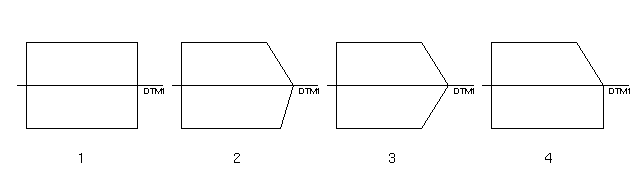
1.原始零件 (拔模前)
2.使用“独立拔模侧面”(Draft sides independently) 选项
3.使用“从属拔模侧面”(Draft sides dependently) 选项
4.使用“只拔模第一侧 (Draft first side only)” 选项
下图显示了使用绘制曲线链作为分割对象的分割拔模示例。
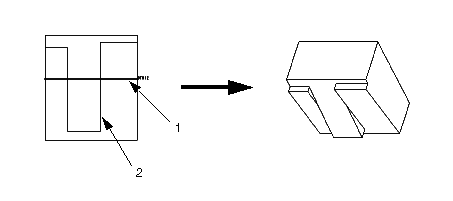
1.拔模枢轴 (基准平面、侧视图)
2.分割对象 (草绘的曲线链)
创建分割拔模:
本过程以创建基本“拔模”特征的步骤为基础。有关如何创建基本“拔模”特征的详细信息,请参阅“相关链接”下的链接。
1.单击“模型”(Model) > “拔模”(Draft)。“拔模”(Draft) 选项卡随即打开。
通过从单个主体或单个面组选择拔模曲面,并选择拔模枢轴和拖拉方向,来创建基本拔模特征。系统将显示采用默认角度实现恒定拔模的预览几何。根据需要修改拔模角值。
2.单击“分割”(Split) 选项卡,从“分割选项”(Split options) 菜单中选择一个选项:
◦根据拔模枢轴分割 (Split by draft hinge) - 沿拔模枢轴分割拔模曲面。
◦根据分割对象分割 (Split by split object) - 沿不同的线或曲线分割拔模曲面。如果选择此选项,则系统会激活“分割对象”(Split object) 收集器。
3.如果要根据分割对象分割,请选择或草绘分割对象。可选择与拔模曲面相交的绘制曲线、平面或面组。要绘制分割对象,单击“分割对象”(Split object) 收集器旁的“定义”(Define) 按钮,并在一个或多个拔模曲面上绘制图元的单一连续链。
4.从“侧选项”(Side options) 菜单选择所需的选项:
◦“独立拔模侧面”(Draft sides independently) - 指定两个独立的拔模角,拔模曲面的每一侧各一个。如果使用此选项,系统将会向“拔模”(Draft) 选项卡中添加 “角度 2”(Angle 2) 框,其中显示第二侧的拔模角值和用于反向第二侧的拔模角方向的 。
◦“从属拔模侧面”(Draft sides dependently) - 指定一个拔模角,第二侧以相反方向拔模。此选项仅在拔模曲面以拔模枢轴分割或使用两个枢轴分割拔模时可用。
◦“只拔模第一侧”(Draft first side only) - 仅拔模曲面的第一侧面 (由拔模枢轴的正拖动方向确定),第二侧面保持中性位置。
◦“只拔模第二侧”(Draft second side only) - 仅拔模曲面的第二侧面,第一侧面保持中性位置。
这是根据按拔模枢轴还是按不同的对象分割、以及分割对象的类型来确定的,并非所有选项均适用于特定的拔模配置。
5.特征几何符合要求后,单击 “确定”(OK)。
创建分割拔模:
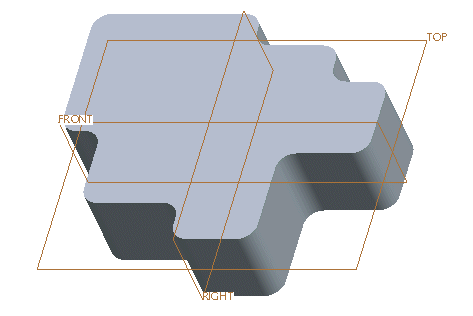
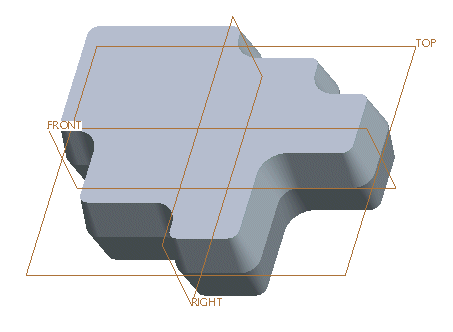
本示例显示创建“分割拔模”特征。原始零件如下图所示。它包含在 TOP 基准平面两侧对称创建的实体拉伸特征,所有竖直侧边上均有倒圆角。
1.单击“模型”(Model) > “拔模”(Draft)。“拔模”(Draft) 选项卡随即打开。
2.选择任意侧曲面。因为所有侧曲面均彼此相切,所以拔模将自动延伸到零件的所有曲面。
3.单击 “拔模枢轴”(Draft hinges) 收集器以将其激活,然后选择 TOP 基准平面作为拔模枢轴。注意,此基准平面恰好位于零件中间,因为拉伸实体特征是在草绘平面的两侧对称创建的。系统同时还使用此平面自动确定拉伸方向及显示预览几何。
4.打开“分割”(Split) 选项卡,然后从“分割选项”(Split options) 菜单中选择“根据拔模枢轴分割”(Split by draft hinge)。
5.从“侧选项”(Side options) 菜单选择“从属拔模侧面”(Draft sides dependently)。
6.在 “角度 1”(Angle 1) 框中键入 10 以添加或移除材料。要更改拔模侧,请单击 “角度 1”(Angle 1) 框右侧的 反转角度。系统将更新预览几何,如下图所示。
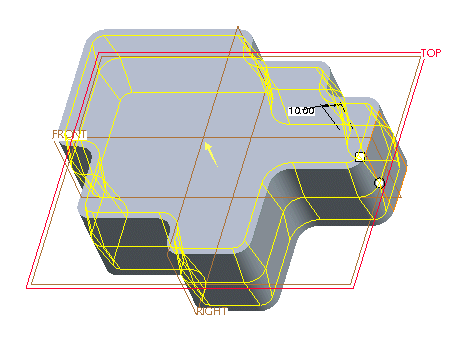
7.单击 “确定”(OK),创建拔模特征。最终几何如下图所示。
使用绘制创建分割拔模:
本示例显示如何使用绘制分割曲线来创建“分割拔模”特征。原始零件如下图所示

1.单击“模型”(Model) > “拔模”(Draft)。“拔模”(Draft) 选项卡随即打开。
2.选择两个相对的侧曲面 (1 和 2) 作为拔模曲面。
3.单击 “拔模枢轴”(Draft hinges) 收集器以将其激活,然后选择 top plane (3) 作为拔模枢轴。系统还使用它来自动确定拉伸方向,并显示预览几何,如下图所示。
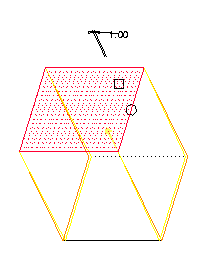
4.打开“分割”(Split) 选项卡,然后从“分割选项”(Split options) 菜单中选择“根据分割对象分割”(Split by split object)。
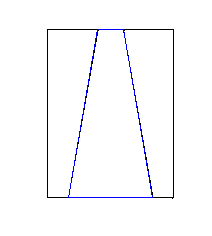
5.单击“分割对象”(Split object) 收集器旁的“定义”(Define) 按钮,选择侧曲面 (1) 作为要在其上进行草绘的曲面,并草绘一条单一连续图元链,如下图中蓝色部分所示。退出“草绘器”。
6.默认情况下,会独立拔模两侧面。在“拔模”(Draft) 选项卡上的 “角度 1”(Angle 1) 框内键入 4,在 “角度 2”(Angle 2) 框内键入 10,该值控制第二侧的拔模角。单击每个 框右侧的 反转角度以添加或移除材料来更改拔模侧。系统即更新预览几何,如下图所示。
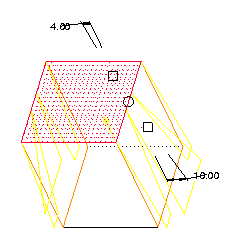
7.单击 “确定”(OK),创建拔模特征。最终几何如下图所示。
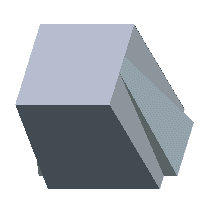
使用两个枢轴创建分割拔模:
使用两个枢轴创建分割拔模时,拔模曲面的每个侧面都相对于其枢轴旋转。从而曲面可通过独立或从属方式拔模。
1.单击“模型”(Model) > “拔模”(Draft)。“拔模”(Draft) 选项卡随即打开。
2.从单个主体或单个面组中选择要拔模的曲面。
3.指定第一枢轴。在“拔模”(Draft) 选项卡上单击 “拔模枢轴”(Draft hinges) 收集器将其激活,然后选择拔模曲面上的平面、面组或曲线链。
4.指定拖动方向。系统将显示采用默认角度实现恒定拔模的预览几何。
5.打开“分割”(Split) 选项卡,然后从“分割选项”(Split options) 菜单中选择“根据分割对象分割”(Split by split object)。选择与拔模曲面相交的面组作为分割对象。系统将显示带独立拔模侧面的分割拔模的预览几何,其第二侧为默认拔模角度。拔模曲面的两侧均围绕第一枢轴旋转。
6.指定第二枢轴。在“拔模”(Draft) 选项卡上单击 “拔模枢轴”(Draft hinges) 收集器将其激活,按住 CTRL 键,选择另一平面、面组或曲线链。拔模曲面的第二侧围绕第二枢轴旋转时预览几何将发生变化。
7.根据需要修改拔模角值。也可从“侧选项”(Side options) 菜单选择“从属拔模侧面”(Draft sides dependently) 选项,此选项在指定第二枢轴后变为可用。
8.特征几何符合要求后,单击 “确定”(OK)。
使用两个枢轴创建分割拔模:
本实例讲述使用两个枢轴创建分割拔模。原始零件如下图所示。
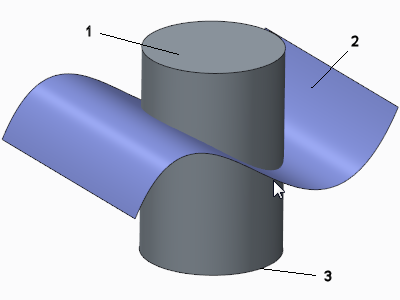
1.圆柱
2.面组
3.圆柱的底边
1.单击“模型”(Model) > “拔模”(Draft)。“拔模”(Draft) 选项卡随即打开。
2.选择圆柱的侧面作为拔模曲面。圆柱由两半组成,另一半会被自动添加到拔模曲面,因为默认情况下拔模会延伸至相切曲面。
3.指定第一枢轴。单击 “拔模枢轴”(Draft hinges) 收集器,并选择圆柱的顶部边链。此链由两条边组成,对应于圆柱曲面的两半。要选择这些边作为链,先选择一条边,然后按住 SHIFT 键并再次选择同一条边,以指示要将其添加至链中,然后选择另一条边。“拔模枢轴”(Draft hinges) 收集器中显示一条链。
4.单击“参考”(References) 选项卡上的“拖拉方向”(Pull direction) 收集器,然后选择圆柱的顶部以定义拖拉方向。
5.打开“分割”(Split) 选项卡,然后从“分割选项”(Split options) 菜单中选择“根据分割对象分割”(Split by split object)。选择面组作为分割对象。
6.指定第二枢轴。单击 “拔模枢轴”(Draft hinges) 收集器以将其激活,按住 CTRL 键,然后选择圆柱的一条底边。放开 CTRL 键,按住 SHIFT 键,再次选择同一底边以指示要将其添加至此链中,然后选择对应于圆柱曲面另一半的另一条底边。“拔模枢轴”(Draft hinges) 收集器中会显示两条链。
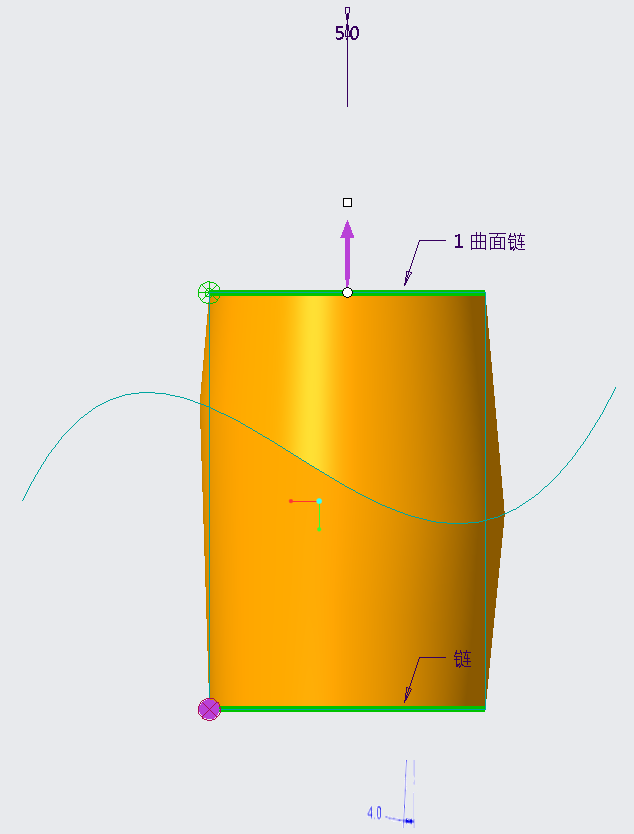
7.调整两侧的拔模角。生成的几何如下图所示,其各侧分别拔模。
8.指定第二枢轴后,“从属拔模侧面”(Draft sides dependently) 选项在“侧选项”(Side options) 菜单中可用。如果选择该选项,则生成的几何如下图所示。
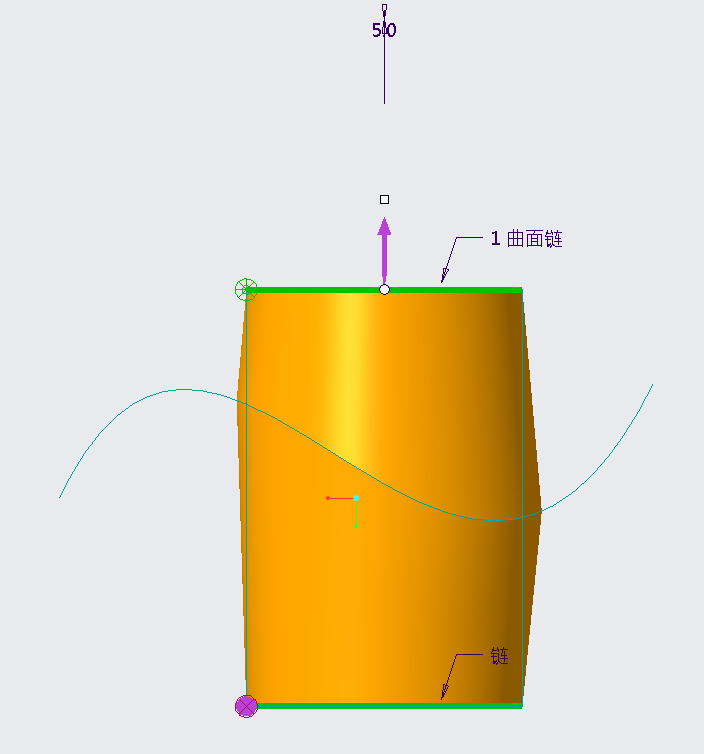
PS:在此示例中,如果不选择曲线链,则可选择圆柱的顶部和底部曲面分别作为第一和第二枢轴。
关于可变拔模:
第一次定义“拔模”特征时,系统将把恒定拔模角应用于整个拔模曲面。这称为“恒定”拔模。下图显示的是一个“恒定”拔模的示例。
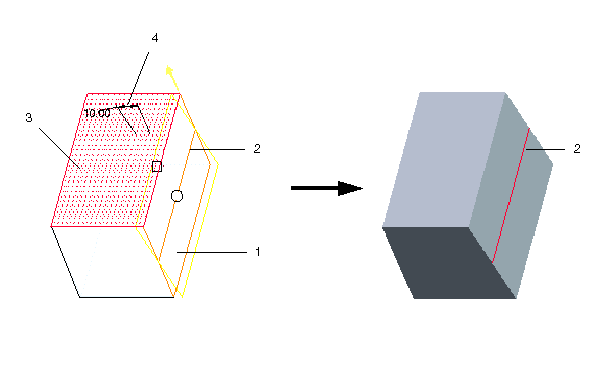
1.拔模曲面
2.拔模枢轴(绘制的曲线)
3.选定用来定义“拖动方向”的曲面
4.拔模角
在“可变”拔模中,可沿拔模曲面将可变拔模角应用于各控制点:
•如果拔模枢轴是曲线,则角度控制点位于拔模枢轴上
•如果拔模枢轴是平面或面组,则角度控制点位于拔模曲面的轮廓上。
下图显示的是一个“可变”拔模的示例。
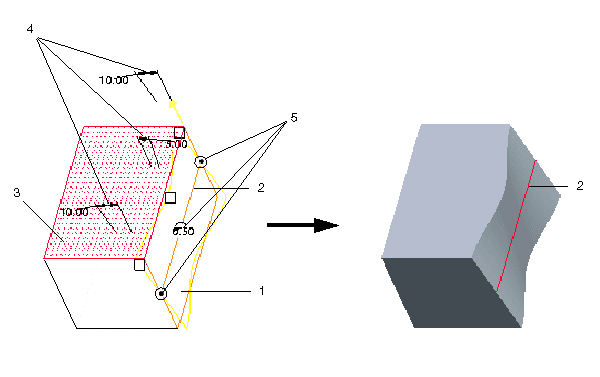
1.拔模曲面
2.拔模枢轴(绘制的曲线)
3.选定用来定义“拖动方向”的曲面
4.拔模角
5.拔模角位置(控制点)
使用可变拔模能够尽可能地保持边相切。
创建可变拔模:
本过程以创建基本“拔模”特征的步骤为基础。有关如何创建基本“拔模”特征的详细信息,请参阅“相关链接”下的链接。
1.单击“模型”(Model) > “拔模”(Draft)。通过从单个主体或单个面组选择拔模曲面,并选择拔模枢轴和拖拉方向,来创建基本拔模特征。
系统将显示采用默认角度实现恒定拔模的预览几何。默认拔模角度值显示在图形窗口中和 “角度 1”(Angle 1) 框中。系统还将显示两个拖动控制滑块。一个位于拔模枢轴上。它用于控制拔角的应用位置。然后,系统会沿拔模曲面的参考边显示位置因子。另一个控制滑块连接到拔模角。它用于控制拔模角值。
2.要创建其他拔模角控制,右键单击连接到拔模角的控制滑块,然后从快捷菜单中选取“添加角度”(Add Angle)。系统将在默认位置添加另一对拖动控制滑块,通常为当前拔模角位置与参考边 (在存在的情况下,也可以是相邻拔模角位置) 端点的中间位置。默认拔模角值与当前拔模角值相同。
3.要修改新拔模角的位置,可单击此控制滑块,然后沿边拖动它,或在图形窗口中双击位置值,然后键入或选择新值。
4.要修改拔模角,请在 “角度 1”(Angle 1) 框中键入或选择一个新值。也可拖动连接到拔模角的控制滑块,或在图形窗口中双击拔模角值,然后键入或选择新值。
5.根据需要,重复步骤 2 - 4 创建其他拔模角控件。
6.特征几何符合要求后,单击 “确定”(OK)。
PS:
•可使用“角度”(Angles) 选项卡来添加或删除拔模角以及修改它们的值和位置。
•按住 CTRL 键,单击与拔模角相连的控制滑块,并将其沿边拖动至所需位置,也可添加拔模角。
•要恢复为恒定拔模,可使用快捷菜单上的“成为常数”(Make Constant) 命令。它将删除第一个拔模角以外的其它所有拔模角。
•如果要使用基准平面或面组作为拔模枢轴,其它拔模角控件将被置于拔模曲面轮廓上,并沿“拖动方向”投影到与拔模枢轴相交处。需要时可沿着将要定位于不同边的拔模曲面外周拖动拔模角控件。此位置值反映的是沿当前参考边的位置。
示例创建可变拔模:
本示例说明如何用可变拔模角创建“拔模”特征。原始零件如下图所示。

1.侧曲面
2.顶部平面
1.单击“模型”(Model) > “拔模”(Draft)。
2.选择侧曲面 (1) 作为拔模曲面。
3.单击 “拔模枢轴”(Draft hinges) 收集器以将其激活,然后选择 top plane (2) 作为拔模枢轴。系统还使用它来自动确定拉伸方向,并显示预览几何,如下图所示。

4.在“拔模”(Draft) 选项卡上的 “角度 1”(Angle 1) 框内键入 15,然后单击 反向角度以添加或移除材料。系统将更新预览几何,如下图所示。

5.右键单击连接到拔模角的任一圆形控制滑块,然后选取“添加角度”(Add Angle)。系统将添加另一个拔模角控制位置,如下图所示。

6.双击第二个拔模角值,然后将其更改为 5。新预览几何如下图所示。

7.单击第一个拔模角控件 (0.5 位置处的那一个) 的圆形控制滑块,将其拖动到 0.25 位置处,如下图所示。

8.单击 “确定”(OK)。最终几何如下图所示。

创建可变拖拉方向拔模:
1.单击“模型”(Model),单击 “拔模”(Draft) 旁边的箭头,然后单击 “可变拖拉方向拔模”(Variable Pull Direction Draft)。“可变拖拉方向拔模”(Variable Pull Direction Draft) 选项卡随即打开。
2.要选择拖拉方向参考曲面,请单击 “拖拉方向”(Pull direction) 收集器,然后选择一个曲面、基准平面或面组。
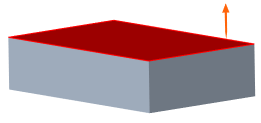
3.要选择拔模枢轴,请单击 “拔模枢轴”(Draft hinges) 收集器,然后选择一条边或曲线。随即将显示拔模角控制滑块。
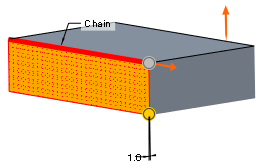
4.要定义拔模角度,请单击 “角度”(Angle) 框,然后输入角度值。
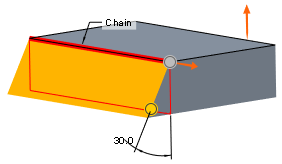
5.要更改拔模角度:
a.要将另一拔模角控制滑块添加至拔模边或曲线,请右键单击拔模角控制滑块,或在“参考”(References) 选项卡上的“角度”(Angles) 下右键单击,然后从快捷菜单中选择“添加角度”(Add Angle)。随即将显示第二个拔模角控制滑块。可在前两个控制滑块间添加更多拔模角控制滑块。
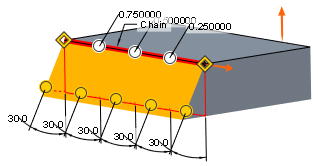
b.要更改拔模角度,请在“参考”(References) 选项卡上的角度表中输入角度值,或拖动拔模角控制滑块。
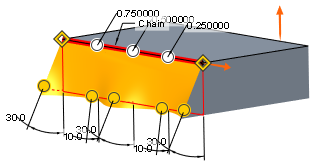
6.要在拔模曲面上创建分割,请在“参考”(References) 选项卡的“集”(Sets) 区域中,选择“分割曲面”(Splitting Surfaces) 复选框。选择曲面、基准平面或面组作为参考。在分割曲面参考位置,将拔模角拖动器添加到该集的每个拔模控制滑块。可以相对于拖拉方向参考曲面调整此点的拔模角。
7.要在另一平面上添加引自同一拔模参考曲面上的拔模枢轴,单击“新建集”(New Set)。在“集”(Sets) 列表中,将出现“集 2”(Set 2) 并处于活动状态。
8.选择新建拔模枢轴的边,并按步骤 2 到 5 中的说明对其进行定义。可以在“集 1”(Set 1) 和“集 2”(Set 2) 之间切换,但不能同时激活两个集。
9.在“选项”(Options) 选项卡上:
要将拔模几何创建为选定主体或面组的一部分,请选择“相同面组或主体”(Same quilt or body)。
要将拔模几何创建为新面组,请选择“新面组”(New quilt)。“范围”(Extent) 列表在“可变拖拉方向拔模”(Variable Pull Direction Draft) 选项卡和“选项”(Options) 选项卡变为可用。要定义面组几何的最后一个截面的特征,从“范围”(Extent) 列表中选择一个延伸选项或拖动拔模长度控制滑块。
10.要将拔模特征延伸到拖拉方向参考曲面的其他边,单击“参考”(References) 选项卡上“集”(Sets) 下的“细节”(Details)。“链”(Chain) 对话框打开。
PS:有关链的详细信息,请参阅“Creo 帮助中心”的“基础”功能区域。
11.单击 “确定”(OK)。
PS:要恢复为恒定拔模,可右键单击并选取快捷菜单上的“成为常数”(Make Constant)。将删除第一个拔模角以外的所有拔模角。