Creo/Proe全命令教程-主体编辑的详细作用解读含详细视频教程

导航目录:

  1. 关于主体编辑工具
  2. 主体与分组
  3. 学习交流
  4. 模拟测验

本节概述:

  1. 多主体功能可以对零件内不同体积块做区域划分。
  2. 本节视频主要讲解新建主体、移除主体、分割主体以及从主体新建零件和选项解读。

快速精通软件教程含系统化结构>>>   (内含193处实战经验、106处小技巧分享,共270集)

全命令教程4K版本已经上线!!! !限时1折,原千元教程,免费试看!!永久学习!!!精通软件必备
限时赠送系统化零基础结构课程 点击此处直达>>>

❤转型Preo/Creo产品结构设计加微信Creo2077  包就业可先学就业后再交费❤

重要知识点笔记:

  1. 分割主体功能可以将一个零件分割成多个独立的主体,这在高版本Creo中可以实现一个零件包含多个零件的目的。
  2. 默认主体决定了后续特征会默认添加到哪个主体中,可以通过右键点击主体并选择激活来更改默认主体。
  3. 体积块模式可以将同一主体内不相交的实体几何分割成多个主体,这为复杂零件的拆分提供了便利。
  4. 新建主体功能可以创建一个空白的主体,后续创建的特征可以添加到该主体中,从而实现多主体设计。 移除主体功能用于删除主体,但只有当主体包含几何体时才能被删除,空主体无法直接删除。 
  5. 可以将同一零件中的不同主体保存为独立的零件,这为零件的模块化设计和管理提供了便利。 

思考:

  • 分割主体后,如何调整各个主体之间的相对位置关系?
  • 在多主体设计中,如何进行干涉检查?

免费系统化曲面教程>>>(思路细节精讲)

联系站长;   QQ:2621139966        微信:Creo2077          学习交流群;   QQ1群:602849358        QQ2群:916477208

关于视频:

视频编号<029>  视频已为您加入隐藏水印

学习遇到问题欢迎加群一起学习讨论!

与之相关:

自定义分组>>>                布尔运算>>>

形状建模>>>


一.关于主体编辑

1.关于零件中的主体

关于零件中的主体 (多主体设计概念):

主体是实体几何的容器对象。在 Creo Parametric 的早期版本中,即使几何具有不邻接体积块,零件中的所有实体几何也都被视为一块单一材料。从 Creo Parametric 版本 7.0 开始,您可以创建包含一个或多个几何主体的零件。每个主体都可以单独处理,并且可以具有不同的特征。例如,您可以为每个主体分配不同的材料。

主体仅包含实体几何。任何主体中均不包含基准、曲线和面组等非实体图元。

每个主体都有其自己的几何。您可执行多种几何操作,例如分割主体或与其他主体合并。主体会影响模型的质量属性。您可将主体选作特征参考。

2.关于主体创建

关于主体创建:

主体在创建时会被添加至模型树内的 “主体”(Bodies) 文件夹中。它们会自动接收默认名称,但您也可以重命名主体。主体名称与模型树中的所有其它特征名称具有相同的限制。

主体有以下几种创建方式:
•创建新的空白主体
•在添加几何的特征中创建主体
•在复制或引入几何的特征中创建主体
•自动创建第一个主体


创建新的空白主体:


您可以创建一个新的且不包含几何的空白主体。空白主体可包含一些信息,例如材料或关系。您可将其用作几何的占位符。

1.单击“模型”(Model) > “新建主体”(New Body)。“主体”(Body) 对话框随即打开。

2.或者,键入一个名称以替换自动生成的名称。

3.单击“确定”(OK)。随即会创建一个新主体。该主体会显示在模型树中的 “主体”(Bodies) 文件夹下。其状态为 “无参与特征”(No Contributing Features)。


在添加几何的特征中创建主体:

在创建或编辑添加几何的特征 (如拉伸) 时,您可选择将几何添加至现有主体或添加为新主体。

1.打开工具以创建特征,然后单击“主体选项”(Body Options) 选项卡。

2.选中“创建新主体”(Create new body) 复选框。新主体名称将于收集器中显示。

3.定义特征,然后单击 “确定”(OK)。特征及包含该特征中几何的新主体即创建完毕。


在复制或引入几何的特征中创建主体:

在复制几何或将几何引入模型中时,主体将以不同的方式创建,具体取决于所使用的操作及选定项。

•复制几何 - 某些操作会自动创建新主体,例如复制、镜像或阵列主体。

•将几何引入模型 - 某些操作会将主体及其几何引入模型中。例如,在导入包含主体的模型时,主体会被添加至模型。


自动创建第一个主体:

每个新建模型均包含一个空白主体。

3.关于主体编辑

删除主体:

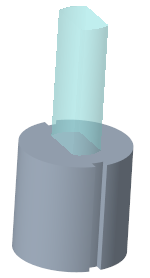
您只能删除 Creo/Proe全命令教程-主体编辑的详细作用解读含详细视频教程插图 无参与特征的主体。而无法删除系统自动创建的主体。

即使主体没有任何参与的特征,也不能删除零件中的唯一主体。

PS:在无法删除主体的情况下,可使用“移除主体”(Remove Body) 工具。请参阅移除主体。

要删除主体,请执行以下任意操作:

•在模型树中,右键单击无任何构成特征的主体,然后选择 “删除”(Delete)。
•选择某一主体,然后按下 DELETE 键。


移除主体:

作为多主体设计的一部分,可能会存在一些您希望从模型中移除的主体。例如,您在设计过程中创建了一些主体为工具,但在最终模型中不需要它们;或者当您从其他模型导入几何时,系统创建了一些主体。这些主体不能删除,因为它们具有参与的特征。在这些情况下,您可以使用 “移除主体”(Remove Body) 工具。

此时的模型树中将出现“移除主体”特征。移除的主体不会涉及质量属性。其状况变为 Creo/Proe全命令教程-主体编辑的详细作用解读含详细视频教程插图1 “已去除”(Consumed)。

对于“模型树”中 “移除主体”(Remove Body) 功能下的特征,不能将移除的主体作为这些特征中的参考。

1.要移除主体,请单击“主体”(Body)。“移除主体”(Remove Body) 选项卡随即打开。

2.选择要移除的主体。

3.单击 “确定”(OK)。“移除主体”特征随即会出现在模型树中。移除的主体将变为已去除状态。

PS:
•如果隐含或删除 “移除主体”(Remove Body) 特征,主体移除将被还原。主体会返回到先前的状态,其几何将恢复。
•不能移除零件中的所有主体。一个零件必须至少包含一个主体。


分割主体:

您可将一个主体分割为两个主体。原始主体的几何会被分割为原始主体和新主体。主体有以下两种分割方法:

•使用分割对象分割主体

•分割原始主体的不邻接部分以形成新主体


使用分割对象分割主体:

使用平面、曲面或面组作为分割对象,将一个主体分割为两个主体。

1.单击 “分割主体”(Split Body)。“分割主体”(Split Body) 选项卡随即打开。

2.在“分割依据”(Split by) 下,单击 “分割对象”(Splitting Object)。

3.在“参考”(References) 下,当“要分割的主体”(Body to split) 收集器处于活动状态时,在模型树或图形窗口中选择要分割的主体。

4.确保“分割对象”(Splitting object) 收集器处于活动状态,然后选择要用作分割对象的平面、曲面或面组。
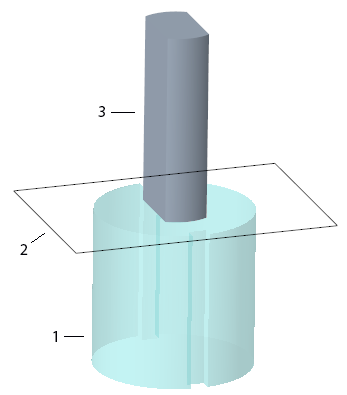
Creo/Proe全命令教程-主体编辑的详细作用解读含详细视频教程插图2
1.原始主体
2.分割平面
3.新主体

5.要更改分割对象的原始主体侧和新主体侧,请单击“选项”(Options) 下的 Creo/Proe全命令教程-主体编辑的详细作用解读含详细视频教程插图3 “反向分割侧”(Flip split side)。
Creo/Proe全命令教程-主体编辑的详细作用解读含详细视频教程插图4
6.要延伸分割对象的边界,请单击 “延伸分割对象”(Extend splitting object)。

7.单击 “确定”(OK)。


分割原始主体的不邻接部分以形成新主体:

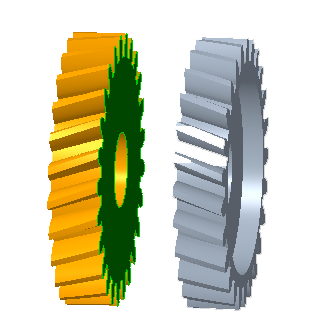
当原始主体的几何具有不邻接体积块时,可将此类体积块中的一个或多个分割成一个新主体。选择一个或多个主体曲面以将此类体积块定义为新主体。

1.单击 “分割主体”(Split Body)。“分割主体”(Split Body) 选项卡随即打开。

2.在“分割依据”(Split by) 下,单击 “体积块”(Volume)

3.要定义欲分割为新主体的体积块,请在图形窗口中选择属于此类体积块的一个或多个曲面。
Creo/Proe全命令教程-主体编辑的详细作用解读含详细视频教程插图5
4.单击 “确定”(OK)。

PS:对于两种分割主体的方法,当编辑“分割主体”特征的定义时,对分割侧进行反向都只会反向将成为新主体的那一侧。它不会反向使用分割主体特征的几何(边或曲面)创建的特征。

二.主体与分组

1.模型树中面组和主体的分组

模型树中面组和主体的分组:

当单个特征创建多个主体或面组时,系统将创建一个子文件夹。由单个特征创建的主体或面组 (例如 Copy Geometry) 将自动在子文件夹下进行分组。分组只能有一个级别。不能重新构建子文件夹中的项。

创建 Copy Geometry 特征时,系统将自动创建子文件夹,格式为 Copy Geometry(id) 后跟主体或面组数。要标识用于创建特征的主体或面组,请在“模型树”中单击该特征,然后在浮动工具栏中单击“编辑定义”(Edit Definition)。

例如,当特征 Copy Geometry id 182 创建 Quilt id 199 和 Quilt id 210、Body 3 和 Body 4 时,模型树中将显示以下内容:
•在“面组”(Quilts) 文件夹中,将会显示 Copy Geometry 特征的新子文件夹,结构为:Copy Geometry id 182 quilts (2) 连同 Quilt id 199 和 Quilt id 210 列在 Copy Geometry 特征下。
•在“主体”(Bodies) 文件夹中,将会显示 Copy Geometry 特征的新子文件夹,结构为:Copy Geometry id 182 bodies (2) 连同 Body 3 和 Body 4 列在 Copy Geometry 特征下。
Creo/Proe全命令教程-主体编辑的详细作用解读含详细视频教程插图6

可使用以下特征创建多个主体或面组:

•复制和粘贴 (主体)。


要复制主体,请执行以下任意操作:


◦在模型树或图形窗口中,右键单击主体,然后选择 “复制”(Copy) 将其复制到剪贴板中。然后单击鼠标右键并选择 “粘贴”(Paste)。

◦选择主体,然后单击“模型”(Model) > “复制”(Copy) 将其复制到剪贴板中。然后单击“模型”(Model) > “粘贴”(Paste)。
•移动几何,并执行复制和选择性粘贴 (主体和面组) 操作


要移动主体,请执行以下任意操作:


◦在模型树或图形窗口中,单击要移动的主体,然后选择 “移动几何”(Move Geometry)。

◦选择主体,然后单击“模型”(Model) > “复制”(Copy) 将其复制到剪贴板中。然后单击“模型”(Model) > “选择性粘贴”(Paste Special)。
•镜像 (主体和面组)。
•镜像 (模型中的所有几何,无论是否包含特征)。
•复制几何 (复制模型中或模型外部的主体和面组)。
•在 Flexible Modeling 中移动以及移动并复制 (主体和面组)。
•导入 (其他 CAD 文件格式的主体和面组)。
•几何阵列 (主体和面组)。


2.复制、移动、镜像或阵列主体

复制、移动、镜像或阵列主体:

您可对主体执行复制、移动、镜像或阵列操作。以下列出了这些操作的快捷方式命令。通过单击每个操作的链接来获取详细信息。

当对零件中的主体进行复制、复制移动、镜像或阵列化时,将为每个源主体创建一个新主体。每个新主体与源主体的几何关联,但不与源主体的其他属性关联。


复制:

要复制主体,请执行以下任意操作:

•在模型树或图形窗口中,右键单击主体,然后选择 “复制”(Copy) 将其复制到剪贴板中。然后单击鼠标右键并选择 “粘贴”(Paste)。

•选择主体,然后单击“模型”(Model) > “复制”(Copy) 将其复制到剪贴板中。然后单击“模型”(Model) > “粘贴”(Paste)。

•选择多个主体并按下 CTRL+C,然后按下 CTRL+V。

请参阅要复制主体。


移动:

要移动主体,请执行以下任意操作:

•在模型树或图形窗口中,单击要移动的主体,然后选择 “移动几何”(Move Geometry)。

•选择主体,然后单击“模型”(Model) > “复制”(Copy) 将其复制到剪贴板中。然后单击“模型”(Model) > “选择性粘贴”(Paste Special)。

•选择多个主体并按下 CTRL+C,然后按下 CTRL + SHIFT + V。

在移动过程中,您还可以选择复制主体。此时将新建主体,并将移动操作应用于新主体,而非源主体。

请参阅要移动几何。


镜像:

要镜像主体,请执行以下任意操作:

•在模型树或图形窗口中,单击主体,然后选择 “镜像”(Mirror)。

•选择主体,然后单击“模型”(Model) > “镜像”(Mirror)。

请参阅要镜像几何。


阵列化:

要阵列化主体,请执行以下任意操作:

•在模型树或图形窗口中,单击主体,然后选择 “几何阵列”(Geometry Pattern)。

•选择主体,然后单击“模型”(Model) > “阵列”(Pattern) > “几何阵列”(Geometry Pattern)。

请参阅关于几何阵列特征。

3.通过从主体复制几何来创建新零件

通过从主体复制几何来创建新零件:

在复制主体并创建新零件后,新零件会包含一个复制几何特征,该特征同样复制了原始主体的参数和属性。因此,可能需要编辑复制几何特征的定义,以便在新零件中执行某些操作。

本主题共包含两个部分:

•从主体创建零件

•编辑复制几何特征的定义以支持向主体分配材料


从主体创建零件:

1.在模型树中 “设计项”(Design Items) 下的 “主体”(Bodies) 文件夹内,右键单击一个主体,然后选择“从主体创建零件”(Create Part from Body)。“从主体新建零件 (New Part from Body)” 对话框随即打开。

2.键入新零件的文件名,然后单击“确定”(OK)。新零件在新窗口中打开。模型树中的唯一特征为 “外部复制几何”(Extern Copy Geom) 特征。

编辑复制几何特征的定义以支持向主体分配材料

复制几何特征会复制原始零件中的主体属性和材料。这会锁定新建零件中的主体,从而导致无法分配材料。必须先编辑新零件中复制几何特征的定义,然后才能将材料分配给主体。


要在新零件中分配材料,请执行以下操作:

1.在新零件中右键单击复制几何特征,然后选择 “编辑定义”(Edit Definition)。“复制几何”(Copy Geometry) 选项卡随即打开。

2.在“选项”(Options) 选项卡的“包括属性”(Include Properties) 下,清除“材料”(Materials) 复选框。

3.单击 “确定”(OK)。

现在便可将材料分配给新零件中的主体了。

教程已经到底啦~~~~在下面可以留言哟

可以的话请帮忙分享一下本页!感谢

❤转型Preo/Creo产品结构设计可联系18617048921  微信同号 包就业可先学就业后再交费❤

  全命令教程4K超清版本>>>


此为QQ学习交流群(小姐姐超多)
QQ群:916477208 (1群) 602849358 (2群) 群内目前聚集了很多正在学习工业设计的小伙伴,还有很多厉害的大佬帮忙解决问题哟! 站长微信:creo2077 ❤另外有需要转型结构设计的可以加微信 Creo2077 包就业 可试学

问题答疑♥资料白嫖

群内有大量学习资料哟~
点我直接加群嘛
邹老师
Creo互助学习群
Creo互助学习群
邹老师
邹老师
邹老师

学习讨论          在线联系
软件下载          关于我们
鲁ICP备2022028663号-1
鲁公网安备37132302000296号