关于自动倒圆角用户界面:
“自动倒圆角”(Auto Round) 选项卡包含命令、选项卡和快捷菜单。单击“模型”(Model),单击 “倒圆角”(Round) 旁边的箭头,然后单击 “自动倒圆角”(Auto Round) 可打开“自动倒圆角”(Auto Round)选项卡。
设置:
“凸”(Convex) - 指定应用于凸边的半径。
“凹”(Concave) - 指定应用于凹边的半径。
范围:
“所有主体”(All bodies) - 在模型中所有实体主体的边上创建自动倒圆角特征。
“选定的主体/面组”(Selected Bodies/Quilts) - 在已选择面组和主体的边上创建自动倒圆角特征。
▪“面组和主体”(Quilt and body) 收集器 - 显示自动倒圆角特征要在其边上建立倒圆角的面组和主体。
“选定的边”(Selected Edges) - 在选定的边或目的链上创建自动倒圆角特征。
▪“选定的边”(Selected edges) 收集器 - 显示自动倒圆角特征要在其上建立倒圆角的边或目的链。也可以在模型上沿对角线拖动鼠标指针,以选择多条边或目的链。
范围:
“所有主体”(All bodies) - 在模型中所有实体主体的边上创建自动倒圆角特征。
“已选择的面组和主体”(Selected quilts and bodies) - 在已选择面组和主体的边上创建自动倒圆角特征。
▪“面组和主体”(Quilt and body) 收集器 - 显示自动倒圆角特征要在其边上建立倒圆角的面组和主体。
“选定的边”(Selected Edges) - 在选定的边或目的链上创建自动倒圆角特征。
▪“选定的边”(Selected edges) 收集器 - 显示自动倒圆角特征要在其上建立倒圆角的边或目的链。也可以在模型上沿对角线拖动鼠标指针,以选择多条边或目的链。
“凸边”(Convex Edges) - 选择模型中自动倒圆角特征要在其上建立倒圆角的所有凸边。
“凹边”(Concave Edges) - 选择模型中自动倒圆角特征要在其上建立倒圆角的所有凹边。
•排除 (Exclude)
“排除的边”(Excluded Edges) 收集器 - 显示要从自动倒圆角特征排除的边和目的链。您可以选择要排除的一个或多个边或边链。也可以在模型上沿对角线拖动鼠标指针,以排除多条边或目的链。
“几何检查”(Geom Checks) - 将自动倒圆角特征无法在其上建立倒圆角的边或边链排除在外。“故障排除器”(Troubleshooter) 对话框会显示边或边链无法建立倒圆角的原因。当自动倒圆角特征无法在某些边上建立倒圆角,且您要重新定义自动倒圆角特征时,即可使用“几何检查”(Geom Checks)。
选项:
“创建常规倒圆角特征组”(Create Group of Regular Round Features) 复选框 - 可以通过自动倒圆角特征创建一组单独的常规倒圆角特征。
▪使倒圆角特征尺寸成为从属 (Make Round Features Dimensions Dependent) - 可以使组中各个单独的倒圆角特征的尺寸从属于彼此。更改其中任何一个尺寸将会更新该倒圆角组中所有其它倒圆角特征的尺寸。
▪“保留自动倒圆角特征关系和参数”(Preserve A-R Feature Relations and Parameters) - 保留自动倒圆角特征级属性,例如,倒圆角组的单个倒圆角特征中的参数和关系。
•属性 (Properties)
“名称”(Name) 框 – 设置特征名称。
 -在浏览器中显示详细的元件信息。
快捷菜单:
右键单击图形窗口可访问快捷菜单命令。
•清除 (Clear) - 清除活动收集器。
•“所有主体”(All bodies) - 在模型中所有实体主体的边上创建自动倒圆角特征。
•“已选择的面组和主体”(Selected quilts and bodies) - 在已选择面组和主体的边上创建自动倒圆角特征。
•“选定的边”(Selected Edges) - 在选定的边或目的链上创建自动倒圆角特征并激活“选定的边”(Selected edges) 收集器。
•“凸边”(Convex Edges) - 选择模型中自动倒圆角特征要在其上建立倒圆角的所有凸边。
•“凹边”(Concave Edges) - 选择模型中自动倒圆角特征要在其上建立倒圆角的所有凹边。
•“创建为组”(Create as a Group) - 通过自动倒圆角特征创建一组单独的常规倒圆角特征。
•“排除的边”(Exclude Edges) - 激活“排除的边”(Exclude Edges) 收集器。
•“使尺寸独立”(Make Dimension Independent) – 使倒圆角组中单个倒圆角特征的从属尺寸独立于组中的其它尺寸。必须重新生成模型才能查看更新的结果。
创建自动倒圆角特征:
1.单击“模型”(Model),单击“倒圆角”(Round) 旁边的箭头,然后单击“自动倒圆角”(Auto Round)。“自动倒圆角”(Auto Round) 选项卡随即打开。
2.要定义欲倒圆角的项,请在“范围”(Scope) 下选择下列选项之一:
“所有主体”(All bodies) - 模型中所有实体主体的边。
“选定的主体/面组”(Selected Bodies/Quilts) - 选定主体和面组的边。然后,选择要对其边进行倒圆角的面组和主体。
“选定的边”(Selected Edges) - 选定的边和目的链。然后,选择要倒圆角的边和目的链。
3.要定义倒圆角边的类型,请在“设置”(Settings) 下选中其中一个或同时选中两个复选框:
“凸”(Convex) - 所有凸边,然后键入曲率半径值。
“凹”(Concave) - 所有凹边,然后键入曲率半径值。
4.要排除经过倒圆角的特定边,请单击“排除”(Exclude) 选项卡,单击“排除的边”(Excluded Edges) 收集器,然后执行下列操作之一来选择边:
在图形窗口中选择边
使用搜索工具选择边。请参阅要使用搜索工具来选择边。
使用基准参考和图形窗口选择边。请参阅要使用基准参考和图形窗口来选择边。
使用基准参考和搜索工具选择边。请参阅要使用基准参考和搜索工具来选择边。
5.要将自动倒圆角特征的结果更改为倒圆角组而不是自动倒圆角特征,请单击“选项”(Options) 选项卡,然后选中“创建常规倒圆角特征组”(Create Group of Regular Round Features) 复选框。
6.单击“自动倒圆角”(Auto Round) 选项卡上的 “确定”(OK)。“自动倒圆角播放器”(Auto-Round Player) 窗口随即显示,并创建自动倒圆角特征。
7.在“自动倒圆角播放器”(Auto-Round Player) 中:
要在创建时在图形窗口中显示每个自动倒圆角成员,请选择“显示每个成员”(Show each member)。
要暂停创建自动倒圆角特征,请单击  。然后,这些命令将变为可用:
▪要为选定的所有自动倒圆角成员创建自动倒圆角特征,请单击“完成”(Finish)。系统完成自动倒圆角特征的重新生成并关闭自动倒圆角播放器。
▪欲在对所有边进行倒圆角之前中断创建自动倒圆角特征,请单击“中断”(Interrupt)。系统将创建自动倒圆角特征,其中的自动倒圆角成员在您单击“中断”(Interrupt)后完成。
PS:
•只有在暂停“自动倒圆角”特征时,才能使用“中断”(Interrupt) 和“完成”(Finish)。
•如果在完成“自动倒圆角”特征前单击“中断”(Interrupt),且未对在“自动倒圆角”特征之前创建的特征进行任何更改,则单击“模型”(Model) > “重新生成”(Regenerate) > “重新生成”(Regenerate) 可将“自动倒圆角”特征从中断时的位置恢复。
•如果您对“自动倒圆角”特征之前创建的特征进行了更改,则“自动倒圆角”特征的重新生成会从头开始执行。
•被中断的“自动倒圆角”特征无法转换成倒圆角组。
在选定边上创建自动倒圆角特征:
1.单击“模型”(Model),单击“倒圆角”(Round) 旁边的箭头,然后单击“自动倒圆角”(Auto Round)。“自动倒圆角”(Auto Round) 选项卡随即打开。
2.在“范围”(Scope) 下,选择 “选定的边”(Selected Edges)。选定的边收集器被激活。
3.要选择要倒圆角的边,请执行下列操作之一:
在图形窗口中选择要倒圆角的边。
使用搜索工具选择边:
a.单击“工具”(Tools) > “查找”(Find)。“搜索工具”(Search Tool) 对话框打开。
b.在“查找”(Look for) 下,选择“边”(Edge) 或“目的链”(Intent Chain)。
c.在“查找标准”(Look by) 下,在“边”(Edge)、“特征”(Feature)、“组”(Group) 或“目的链”(Intent Chain) 中任意选择一个。
d.单击“属性”(Attributes)、“历史记录”(History)、“状况”(Status) 或“几何”(Geometry) 选项卡,并指定要用来搜索边或目的链的标准。
e.单击“立即查找”(Find Now)。“搜索工具”(Search Tool) 会在所找到的各个项下显示结果。
f.选择在所找到的各个项下列出的所需项。对应的项会在图形窗口中突出显示。
g.单击  将这些项传送到“搜索工具”(Search Tool) 对话框的“选定项”(items selected) 区域。
h.单击“关闭”(Close)。“搜索工具”(Search Tool) 对话框关闭。
4.单击“自动倒圆角”(Auto Round) > “范围”(Scope)。选定的边被添加到“选定的边”(Selected Edges) 收集器。
5.根据需要指定其他选项并单击 “确定”(OK) 来创建自动倒圆角特征。
窄成对链:
具有相同凸度的窄成对链
具有相同凸度的窄成对链不会被倒圆角。如果在两个或多个链上创建的倒圆角彼此相交,则它们被视为窄链。
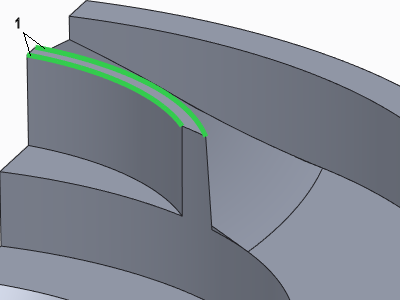
1.具有相同凸度的窄成对链
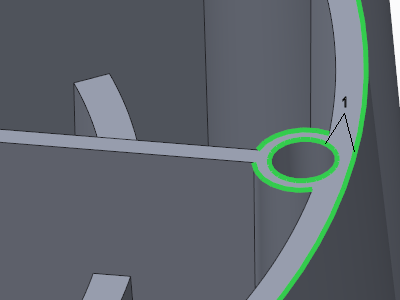
1.具有相同凸度的窄成对链
具有不同凸度的窄成对链
窄成对链中的每个链在不同的自动倒圆角成员下形成倒圆角。不过,如果模型包含具有不同凸度的窄成对链,则凸链先被形成倒圆角。
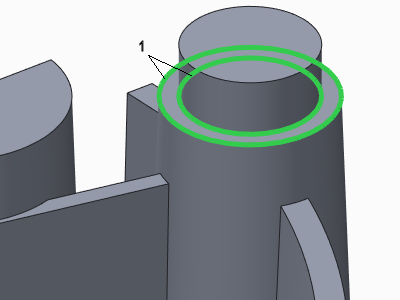
1.具有不同凸度的窄成对链
下图显示了对具有不同凸度的窄成对边执行倒圆角操作后的模型。
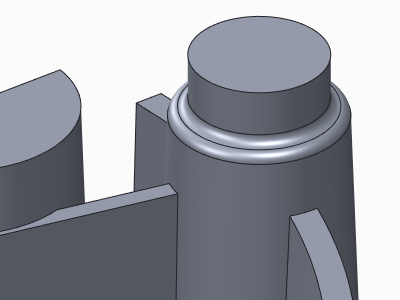
相同凸度但共用窄成对链上顶点的边
自动倒圆角特征不会对具有相同凸度但共用窄成对链上顶点的边执行倒圆角操作。如果对此类边执行导圆角操作,则在对其它边执行导圆角操作时可能会出现问题。
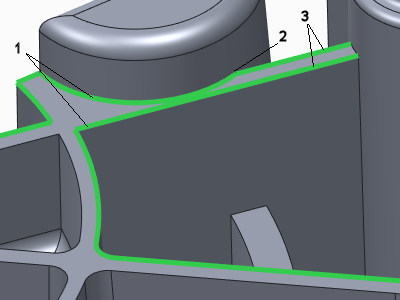
1.非窄成对链
2.公共顶点
3.窄成对链
上图中,非窄成对链没有形成倒圆角,原因是这些边具有相同凸度但与窄成对链共用一个公共的顶点。
关于从自动倒圆角中排除边:

创建自动倒圆角特征时,可能希望将一些边排除在自动倒圆角之外。要选择待排除的边,请激活“排除”(Exclude) 选项卡上的“排除的边”(Excluded Edges) 收集器,然后使用下列任一方法来选择边:

•在图形窗口中直接选择边。

•仅使用“搜索工具”(Search Tool) 对话框选择边。

•通过在图形窗口中选择边来创建基准参考特征。


使用搜索工具来选择边:

本主题是要创建自动倒圆角特征主题的续篇。其中说明了如何使用搜索工具来选择要排除的边。

1.在 “自动倒圆角”(Auto Round) 选项卡打开的情况下,单击“排除”(Exclude) 选项卡,然后单击“排除的边”(Excluded Edges) 收集器将其激活。

2.单击“工具”(Tools) > “查找”(Find)。“搜索工具”(Search Tool) 对话框打开。

3.在“查找”(Look for) 下,选择“边”(Edge) 或“目的链”(Intent Chain)。

4.在“查找标准”(Look by) 下,选择“边”(Edge)、“特征”(Feature)、“组”(Group) 或“目的链”(Intent Chain)。

5.单击“属性”(Attributes)、“历史记录”(History)、“状况”(Status) 或“几何”(Geometry) 选项卡,指定搜索边或目的链所使用的标准。

6.如有必要,在“状况”(Status) 和“几何”(Geometry) 选项卡上,单击左键并在图形窗口中进行选择。

7.单击“立即查找”(Find Now)。结果会显示于“搜索工具”(Search Tool) 对话框的“找到的项”(items found) 下。

8.选择要排除的项,然后单击  以将其移动至“选定项”(items selected) 区域。

9.单击“关闭”(Close)。“搜索工具”(Search Tool) 对话框关闭。

10.单击“自动倒圆角”(Auto Round) 选项卡。要排除的选定边在图形窗口中突出显示并且在“排除”(Exclude) 选项卡上的“排除的边”(Excluded Edges) 收集器中列出。


要使用基准参考和图形窗口来选择边:

本主题是要创建自动倒圆角特征主题的续篇。其中说明了如何使用基准参考和图形窗口来选择要排除的边。

1.在 “自动倒圆角”(Auto Round) 选项卡打开的情况下,单击“排除”(Exclude) 选项卡,然后单击“排除的边”(Excluded Edges) 收集器将其激活。

2.单击“自动倒圆角”(Auto Round) > “基准”(Datum) > “参考”(Reference)。

“自动倒圆角”(Auto Round) 选项卡被暂停,“基准参考”(Datum Reference) 对话框打开。参考特征出现在模型树中。

3.在图形窗口中,选择要从倒圆角中排除的边。链将显示在“基准参考”(Datum Reference) 对话框的“链”(Chains) 收集器中。

4.选择了所有要排除的边后,在“基准参考”(Datum Reference) 对话框中单击“确定”(OK)。

5.单击“自动倒圆角”(Auto Round) 选项卡中的 ,恢复自动倒圆角特征。模型出现,选定边被突出显示。“参考”特征被添加到“排除的边”(Excluded Edges) 收集器中。


要使用基准参考和搜索工具来选择边:

本主题是要创建自动倒圆角特征主题的续篇。其中说明了如何使用基准参考和搜索工具来选择要排除的边。

1.在 “自动倒圆角”(Auto Round) 选项卡打开的情况下,单击“排除”(Exclude) 选项卡,然后单击“排除的边”(Excluded Edges) 收集器将其激活。

2.单击“自动倒圆角”(Auto Round) > “基准”(Datum) > “参考”(Reference)。

“自动倒圆角”(Auto Round) 选项卡被暂停,“基准参考”(Datum Reference) 对话框打开。参考特征出现在模型树中。默认情况下,在“基准参考”(Datum Reference) 对话框中,“目的链”(Intent Chain) 显示在“类型”(Type) 下方,并且“链”(Chains) 收集器处于激活状态。

3.单击“工具”(Tools) > “查找”(Find)。“搜索工具”(Search Tool) 对话框打开。

4.在“查找”(Look for) 下,根据需要选择“边”(Edge) 或“目的链”(Intent Chain)。

5.在“查找标准”(Look by) 下,选择“边”(Edge)、“特征”(Feature) 或“目的链”(Intent Chain)。

6.单击“属性”(Attributes)、“历史记录”(History)、“状况”(Status) 或“几何”(Geometry) 选项卡,指定搜索边或目的链所使用的标准。

7.单击“立即查找”(Find Now)。“搜索工具”(Search Tool) 会在所找到的各个项下显示结果。

8.在“搜索工具”(Search Tool) 对话框中,单击“选项”(Options) > “将查询保存到特征”(Save Query To Feature) 以将查询与自动倒圆角特征一起保存。“搜索工具”(Search Tool) 对话框的名称将变为“规则编辑器”(Rule Editor)。

9.在“规则编辑器”(Rule Editor) 对话框中,单击“确定”(OK)。查询将显示在“基准参考”(Datum Reference) 对话框的“链”(Chains) 收集器中。

10.在“基准参考”(Datum Reference) 对话框中单击“确定”(OK)。参考特征在模型中突出显示。

11.单击“自动倒圆角”(Auto Round) 选项卡中的 ,恢复自动倒圆角特征。查询被添加到“排除”(Exclude) 选项卡上的“排除的边”(Excluded Edges) 收集器中。


•通过使用“搜索工具”(Search Tool) 对话框选择边来创建基准参考特征。