Creo/Proe全命令教程-组件中模具布局高级应用的详细作用解读含详细视频教程

导航目录:

  1. 模具高级应用
  2. 注塑成型机
  3. 学习交流
  4. 模拟测验

本节概述:

  1. 模具布局可以创建产品的模具。
  2. 本节视频主要讲解模具布局的基本应用。

快速精通软件教程含系统化结构>>>   (内含193处实战经验、106处小技巧分享,共270集)

全命令教程4K版本已经上线!!! !限时1折,原千元教程,免费试看!!永久学习!!!精通软件必备
限时赠送系统化零基础结构课程 点击此处直达>>>

❤转型Preo/Creo产品结构设计加微信Creo2077  包就业可先学就业后再交费❤

重要知识点笔记:

  1. 模具布局常用于模具设计。
  2. 模具布局功能主要用于模具设计,可以定位模具型腔,设计模架,并导入注射成型机,方便模具工程师进行操作。
  3. 该功能可以进行模具开模分析,帮助工程师了解模具的运作情况,从而优化设计,提高生产效率。 
  4. 模具布局还支持快速设置流道水线和顶杆孔,这些都是模具设计中非常重要的环节,可以提高模具的冷却效果和顶出效果。 
  5. 对于产品结构设计人员来说,最重要的是保证产品能够正常脱模,也就是说产品需要有适当的脱模斜度,这是产品设计的基础。
  6. 结构设计应尽量简单化,因为结构越简单,模具就越简单,模具成本也就越低,这对于降低生产成本非常重要。 

思考:

  • 产品结构设计人员需要掌握哪些模具相关的知识?
  • UG软件中模具布局功能在高版本和低版本中有什么区别?

免费系统化曲面教程>>>(思路细节精讲)

联系站长;   QQ:2621139966        微信:Creo2077          学习交流群;   QQ1群:602849358        QQ2群:916477208

关于视频:

视频编号<139>  视频已为您加入隐藏水印

学习遇到问题欢迎加群一起学习讨论!

与之相关:

拔模>>>                   模具模流分析>>>

模具布局>>>


一.模具高级应用

1.关于创建模具或铸件

关于创建模具或铸件:

定义了所有体积块后,可从工件或夹模器中提取它们以生成模具元件或实体化夹模器。也可通过经由注入口、流道和浇口填充模具或铸造型腔来创建模具或铸件。不需要提取所有体积块;有时可生成中间体积块。


创建模具或铸件:

此步骤允许通过用熔融材料 (当前通过注入口、流道和关口定义) 填充模具或铸模型腔来产生实际的制模或铸件。

PS:模制件或铸件只在已创建了提取元件或夹模器后创建。

通过确定去除提取后保留在工件中的体积块来创建结果。然后,可将此结果引入到 NC 制造中移除多余的材料;或引入“零件”模式(在此模式中可计算质量属性),检查合适的拔模并生成流动分析的网格 (FEM)。

使用下列公式计算模制件或铸件:

模制件或铸件 =(所有当前工件或夹模器几何的总和 - 与工件或夹模器相交的装配级切口 - 所有提取的零件 - 顶杆间隙孔)

1.单击“模具”(Mold) > “创建铸模”(Create Molding),或单击“铸造”(Cast) > “创建铸件”(Create Cast Result)。

2.输入模制件或铸件的名称。创建模制件或铸件。

3.要删除模具或铸件,请在模型树中右键单击特征并选择 “删除”(Delete)。


删除模具或铸件:

1.在“模型树”中,单击模具或铸件,然后选择 “删除”(Delete)。

2.通过输入 y 以响应提示,来确认对删除模制件或铸件的请求。

如果已经存储模制件或铸件,则此操作不删除零件文件。使用相应文件管理命令,从数据库中删除零件。

2.关于模架元件和夹具

关于模架元件和夹具:

模架元件 (夹具) 是指不直接使熔融材料成形的模具 (铸造) 装配中元件。

模架元件的示例包括顶板、支持板和起模板。

夹具的示例包括在砂型浇铸中使用的砂箱和在模铸中使用的模具支持结构。在铸造模型中它们是可选的。在铸模开模过程中可移动夹具并可检测干涉。

可在“零件”或“装配”模式下创建并保存模架元件和夹具,也可在模型装配过程中在“模具”或“铸造”模式下检索它们。

可临时遮蔽模具或铸造基体元件使模型整洁,以便进行其它操作,如创建分型面。“模型树”中的“状况”栏指示元件是否被遮蔽。


要将模架元件或夹具组装到模具或铸造装配中:

1.单击“模具”(Mold) > “元件”(Components) > “模架元件”(Mold Base Component) > “组装基础元件”(Assemble Base Component),或单击“铸造”(Cast) > “元件”(Components) > “夹具”(Fixture) > “组装夹具”(Assemble Fixture)。“打开”(Open) 对话框打开。

2.选择表示该元件的 .prt 或 .asm 文件并单击“打开”(Open)。

3.使用选项卡上的选项来定义元件放置,然后单击确定 。


要创建新模架元件或夹具:

1.单击“模具”(Mold) > “元件”(Components) > “模架元件”(Mold Base Component) > “创建基础元件”(Create Base Component),或单击“铸造”(Cast) > “元件”(Components) > “夹具”(Fixture) > “创建夹具”(Create Fixture)。“创建元件”(Create Component) 对话框打开。

2.选择该元件应为零件或为子装配,输入元件名称,并单击“确定”(OK)。

3.在“创建选项”(Creation Options) 对话框选择元件创建选项并单击“确定”(OK)。


要创建模具元件:

1.单击“模具”(Mold) > “元件”(Components) > “模架元件”(Mold Base Component) > “创建基础元件”(Create Base Component) 或单击“铸造”(Cast) > “元件”(Components) > “压铸模元件”(Die Component) > “创建压铸模元件”(Create Die Component)。“创建元件”(Create Component) 对话框打开。

2.输入元件名称,然后单击“确定”(OK)。

3.从“创建选项”(Creation Options) 对话框中选择元件创建方法并单击“确定”(OK)。


要移除元件:

1.在“模型树”中,右键单击模具或铸造元件,然后选择 “删除”(Delete)。

2.单击“参考模型”(Ref Model) 或“工件”(Workpiece) 以指定要删除的元件类型。

3.选择要移除的元件。元件从屏幕上消失。“装配替换”(ASSY REPLACE) 菜单打开。

4.可根据需要选择其中下列一种选项:

◦重新放置
◦修剪
◦置回


删除元件或夹模器:

如果对提取的元件不满意,您可以使用快捷菜单中的“删除”(Delete) 命令将其删除。如果确定从会话中移除元件,那么也将从数据库中移除该零件。


向模具或铸造模型中添加装配:

可将现有装配添加到模具或铸造模型中,然后将其零部件分类为工件 (夹模器) 或模架元件 (夹具)。注意,不能将总装配中的零件归类为参考模型。

1.在“模具”(Mold) 或“铸造”(Cast) 选项卡中,单击“元件”(Components) > “普通装配”(General Assembly) > “组装和分类”(Assemble and Classify)。“打开”(Open) 对话框打开。

2.选择代表现有普通装配的 .asm 文件并单击“打开”(Open)。

3.通过选项卡上的选项定义装配放置并单击确定 。


要重分类装配元件:

1.单击“模具”(Mold) > “分类”(Classify),或单击“铸造”(Cast) > “元件”(Components) > “分类”(Classify)。

2.选择想要重分类的元件。“模具重新分类”(MOLD RECLASS) 或“铸造重分类”(CAST RECLASS) 菜单随即显示。

3.通过在“模具重新分类”(MOLD RECLASS) 或“铸造重分类”(CAST RECLASS) 菜单中选择下列命令之一,重新定义装配中元件的分类:

◦“工件”(Workpiece) (在“模具”中) 或“夹模器”(Die Block) (在“铸造”中) - 使用选定的元件 (零件或子装配) 作为工件或夹模器。

◦“模架元件”(Mld Base Cmp) (在“模具”中) 或“夹具”(Fixture) (在“铸造”中) - 将选定的元件 (零件或子装配) 用作模架元件或夹具。

◦“模具元件”(Mold Comp) (在“模具”中) 或“压铸模元件”(Die Comp) (在“铸造”中) - 使用选定的元件 (仅零件) 作为模具元件或铸模元件。

◦“普通装配”(Gen Assem) - 将选定的子装配用作一般装配。

PS:不能对具有修剪特征、分割项或制造模具的模型进行再分类。

3.关于使用顶杆目录

关于使用顶杆目录:

“目录”功能同对象组(如顶杆)一起使用。每一组都由基准特征定义。组中的每一成员元件都参考点特征的点图元放置。组中的成员可以相同或不同。

在“目录”环境中操作顶杆。

必须将配置选项 pro_catalog_dir 设置为 [Creo loadpoint]/apps_data/mold_data/catalog 才能查找销钉模板。

要使用顶杆目录
要访问顶杆目录

1.执行以下操作之一:

◦单击“模具”(Mold) > “目录”(Catalog)。

◦单击“铸造”(Cast) > “元件”(Component) > “目录”(Catalog)。

◦在“模具布局”中,单击“模具”(Mold) > “目录”(Catalog)。

将出现“目录”(CATALOG) 菜单。

2.单击“顶杆”(Ejector Pin)。“元件集”(COMPONENT SET) 菜单出现。


创建一组顶杆的典型步骤:

1.创建或选择定位顶杆的基准点。

2.通过定义全部必需的参数,从目录中选择顶杆,或者从模型中现有的顶杆中选择。

3.为顶杆选择位置和方向平面。

4.按需要修剪顶杆。

5.通过指定修剪面组参数为顶杆创建间隙孔。


元件组菜单:

按以下方法访问“元件集”(COMPONENT SET) 菜单:

•单击“模具”(Mold) > “目录”(Catalog) > “顶杆”(Ejector Pin)。

•单击“铸造”(Cast) > “元件”(Component) > “目录”(Catalog) > “顶杆”(Ejector Pin)。

•单击“模具布局”(Mold Layout) > “模具”(Mold) > “目录”(Catalog) > “顶杆”(Ejector Pin)。

“元件集”(COMPONENT SET) 菜单由以下项组成:

•添加集 (Add Set) - 允许用“定义集”(Define Set) 对话框和“定义参数”(Define Parameters) 对话框对一组标准元件 (如顶杆) 进行选择、放置和命名。

•重新定义集 (Redefine Set) - 用“定义集”(Define Set) 对话框和“定义参数”(Define Parameters) 对话框重新定义一组标准元件 (如顶杆)。

•删除集 (Delete Set) - 删除一组标准元件,如顶杆。

•修剪到几何 (Trim to Geom) - 用“修剪至几何”(Trim to Geom) 功能修剪一组标准元件,如顶杆。

•间隙切口 (Clearance Cut) - 用“间隙切口”(Clearance Cut) 对话框在一些元件或所有元件组成员上创建间隙切口。“定义参数”(Define Parameters) 对话框可用于选择间隙值。


定义参数对话框:

“定义参数”(Define Parameters) 对话框布局如下:

•过滤 (Filter) 区域 – 列出可为元件定义的所有参数。

•参数 (Parameters) 区域 – 显示选定元件的绘图,当中显示所有必需的参数,并列出参数及其参数值。

•元件名称 (Component Name) – 显示当前元件名称并允许在此进行重命名。


要添加顶杆组:

通过从目录或从会话中使用的顶杆中选择顶杆元件,可添加单独的顶杆或一组顶杆。

1.执行以下操作之一:

◦单击“模具”(Mold) > “目录”(Catalog) > “顶杆”(Ejector Pin) > “添加集”(Add Set)。

◦单击“铸造”(Cast) > “元件”(Component) > “目录”(Catalog) > “顶杆”(Ejector Pin) > “添加集”(Add Set)。

◦在“模具布局”中,单击“模具”(Mold) > “目录”(Catalog) > “顶杆”(Ejector Pin) > “添加集”(Add Set)。

“定义集”(Define Set)对话框打开。

2.选择或创建定位顶杆组的基准点特征。

3.单击集类型:“相同”(Identical) 或“可变”(Variable)。

4.如果选择“可变”(Variable),则可为每个顶杆指定不同的设置:顶杆类型、基础平面和方向平面。“集成员”(Set Members) 表在对话框中打开,列举出全部被选定的基准点。要在每一选定位置添加或更改顶杆,请在表中突出显示显示一行,并继续此过程。当定义了每一顶杆时,此表将显示选定的设置。

5.选择要添加的顶杆。可以从目录或模型的众多顶杆中选择顶杆。

6.要从目录中选择,请单击“目录”(Catalog) 图标。“定义参数”(Define Parameters) 对话框打开。为顶杆指定所有参数:UNITS、VENDOR、TYPE、DIAMETER、LENGTH 和 HEAD。将出现一个绘图,显示带有全部必需参数的选定顶杆。绘图下有一个表列举出全部参数值。定义所有参数后,请指定顶杆组的名称。

7.单击“确定”(OK),返回“定义集”(Define Set) 对话框。

8.要从模型中选择,单击“自会话”(From Session) 图标,并从“模型”列表中选择顶杆。单击“确定”(OK),返回“定义集”(Define Set) 对话框。

9.选择放置顶杆的基平面。

10.选择一个用于顶杆定向的平面。

11.单击“确定”(OK) 添加顶杆组。


定义组对话框:

“定义集”(Define Set) 对话框包含几个区域。

“点特征”(Point Feature) - 选择、创建、或重新定义用于放置集成员的基准点特征。


点特征规则:

•不能选择已在另一组当前目录中使用的基准点特征。

•删除基准点项时,系统将删除把该点项作为放置点的标准元件。

•创建或选择基准点时,“可变”顶杆集自动重置为“相同”集,它使用第一个集成员的设置。

•添加项到基准点特征时,当前元件添加到“相同”顶杆集中,但没有元件添加到“可变”集中。

“集类型”(Set Type) - 在“相同”(Identical) 或“可变”(Variable) 集类型之间切换;“相同”(Identical)是默认的集类型。如果单击“相同”(Identical),则会针对所有的集成员执行所有操作。如果单击“可变”(Variable),则会针对选定的元件执行所有操作。

PS:在设置“可变”(Variable) 类型前,必须选择一个点特征。

“元件”(Component) - 从会话中选择目录集成员,以便可更改名称,或使用目录和“定义参数”(Define Parameters) 对话框定义新集成员。

基础平面 (Base Plane) - 选择作为“对齐”约束装配参考的平面。

“定向平面”(Orient Plane) - 选择作为“定向”约束装配参考的平面。


创建用于顶杆的孔:

添加顶杆后,必须通过用面组修剪装配元件为顶杆创建孔。

1.执行以下操作之一:

◦单击“模具”(Mold) > “目录”(Catalog) > “顶杆”(Ejector Pin) > “间隙切削”(Clearance Cut)。

◦单击“铸造”(Cast) > “元件”(Components) > “目录”(Catalog) > “顶杆”(Ejector Pin) > “间隙切削”(Clearance Cut)。

◦在“模具布局”中,单击“模具”(Mold) > “目录”(Catalog) > “顶杆”(Ejector Pin) > “间隙切削”(Clearance Cut)。

2.从组中选择一个顶杆。选定组将被突出显示显示。“间隙切削”(Clearance Cut) 对话框打开。

3.对于可变组,请从“集成员”(Set Members) 窗口中选择顶杆来执行操作。

4.对于相同集,指定以下切口类型:“相同”(Identical) 或“可变”(Variable)。

5.为孔指定参数。单击“面组参数”(Quilt Parameters) 域中的“目录”(Catalog) 图标。

6.“定义参数”(Define Parameters) 对话框打开。为顶杆孔指定所有参数。将出现一个绘图,显示有全部必需参数的顶杆孔的截面。绘图下有一个表列举出全部参数值。定义所有参数后,单击“确定”(OK) 返回“定义集”(Define Set) 对话框。

7.指定要相交的装配元件。单击“相交元件”(Intersect components) 域中的“定义”(Define)。“求交操作”(INTRSCT OPER) 菜单打开。可自动或手动选择元件。

8.要自动选择元件,请单击“求交操作”(INTRSCT OPER) > “添加模型”(Add Model) > “自动选择”(Auto Sel)。系统将突出显示显示相交的元件。单击“确认”(Confirm)。系统将通过选定的元件创建一个切面,不含模具和参考零件。

如果用“自动选取”(Auto Sel) 选择元件,则此切削面组将与所有元件相交。

9.要手动选择元件,请单击“求交操作”(INTRSCT OPER) > “添加模型”(Add Model) > “手工选择”(Manual Sel)。选择要相交的元件。

10.单击“确定”(OK) 结束。


生成顶杆元件名称:

为推钉定义参数后,用下列方法之一指定元件名称:

•在“元件名称”(Component Name) 字段中键入元件名。

•用元件顺序号生成名称。要执行该操作,请单击“元件名称”(Component Name) 字段中的图标。


重新定义全部顶杆组成员:

可重新定义顶杆组来:用另一个顶杆替换一个顶杆、修改其参数,或更改成员在顶杆组中的放置。要重新定义顶杆组,请使用“目录”功能。

用“重新定义集”(Redefine Set) 命令重新定义组,可保留子特征及顶杆组的参考。

1.执行以下操作之一:

◦单击“模具”(Mold) > “目录”(Catalog) > “顶杆”(Ejector Pin) > “重新定义集”(Redefine Set)。

◦单击“铸造”(Cast) > “元件”(Component) > “目录”(Catalog) > “顶杆”(Ejector Pin) > “重新定义集”(Redefine Set)。

◦在“模具布局”中,单击“模具”(Mold) > “目录”(Catalog) > “顶杆”(Ejector Pin) > “重新定义集”(Redefine Set)。

2.从组中选择一个顶杆。选定组将被突出显示显示。“定义集”(Define Set)对话框打开。

3.对于相同组,请重新定义设置。对于可变组,请从“集成员”(Set Members) 窗口中选择顶杆并重新定义其设置。

4.单击“确定”(OK) 结束。


删除顶杆组:

1.执行以下操作之一:

◦单击“模具”(Mold) > “目录”(Catalog) > “顶杆”(Ejector Pin) > “删除集”(Delete Set)。

◦单击“铸造”(Cast) > “元件”(Component) > “目录”(Catalog) > “顶杆”(Ejector Pin) > “删除集”(Delete Set)。

◦在“模具布局”中,单击“模具”(Mold) > “目录”(Catalog) > “顶杆”(Ejector Pin) > “删除集”(Delete Set)。

2.从组中选择一个顶杆。


修剪顶杆组:

“修剪到几何 (Trim to Geom)” 功能是零件级功能。

1.执行以下操作之一:

◦单击“模具”(Mold) > “目录”(Catalog) > “顶杆”(Ejector Pin) > “修剪到几何”(Trim to Geom)。

◦单击“铸造”(Cast) > “元件”(Component) > “目录”(Catalog) > “顶杆”(Ejector Pin) > “修剪到几何”(Trim to Geom)。

◦在“模具布局”中,单击“模具”(Mold) > “目录”(Catalog) > “顶杆”(Ejector Pin) > “修剪到几何”(Trim to Geom)。

2.从组中选择一个顶杆。选定组将被突出显示显示。“修剪元件”(Trim Components) 对话框打开。

3.对于可变组,请从“集成员”(Set Members) 窗口中选择顶杆来执行操作。

4.指定用于修剪的对象类型。单击“主体”(Body)、“面组”(Quilt) 或“平面”(Plane)。

5.选择限制的对象。

6.如果按零件或封闭面组进行修剪,请单击“修剪类型”(Trim Type)。可用第一个或最后一个相交曲面进行修剪。

7.如果修剪时想与边界曲面有一定偏移,请在“偏移”(Offset) 域中键入偏移值。

8.单击“确定”(OK) 结束。

如果修剪平面与相同组中的顶杆在不同的高度相交(例如,如果修剪平面是倾斜的),则必须把组重新定义为“可变”,以便能正确地修剪每个顶杆。


创建间隙孔:

添加顶杆后,必须通过用面组修剪装配元件为顶杆创建孔。

1.执行以下操作之一:

◦单击“模具”(Mold) > “目录”(Catalog) > “顶杆”(Ejector Pin) > “间隙切削”(Clearance Cut)。

◦单击“铸造”(Cast) > “元件”(Component) > “目录”(Catalog) > “顶杆”(Ejector Pin) > “间隙切削”(Clearance Cut)。

◦在“模具布局”中,单击“模具”(Mold) > “目录”(Catalog) > “顶杆”(Ejector Pin) > “间隙切削”(Clearance Cut)。

2.从组中选择一个顶杆。选定组将被突出显示显示。“间隙切削”(Clearance Cut) 对话框打开。

3.对于可变组,请从“集成员”(Set Members) 窗口中选择顶杆来执行操作。

4.对于相同集,指定以下切口类型:“相同”(Identical) 或“可变”(Variable)。

5.为孔指定参数。单击“面组参数”(Quilt parameters) 域中的“目录”图标。

6.“定义参数”(Define Parameters) 对话框打开。为顶杆孔指定所有参数。将出现一个绘图,显示有全部必需参数的顶杆孔的截面。绘图下有一个表列举出全部参数值。定义所有参数后,单击“确定”(OK) 返回“定义集”(Define Set) 对话框。

7.指定要相交的装配元件。单击“相交元件”(Intersect components) 域中的“定义”(Define)。“求交操作”(INTRSCT OPER) 菜单打开。可自动或手动选择元件。

8.要自动选择元件,请单击“求交操作”(INTRSCT OPER) > “添加模型”(Add Model) > “自动选择”(Auto Sel)。系统将突出显示显示相交的元件。单击“确认”(Confirm)。系统将通过选定的元件创建一个切面,不含模具和参考零件。

9.如果用“自动选取”(Auto Sel) 选择元件,则此切削面组将与所有元件相交。

10.要手动选择元件,请单击“求交操作”(INTRSCT OPER) > “添加模型”(Add Model) > “手工选择”(Manual Sel)。选择要相交的元件。

11.单击“确定”(OK) 结束。

4.关于模型精度

关于模具模型精度:

当处理“模具”或“铸造”模型时,最佳方法是为参考模型、工件 (夹模器) 以及模具和铸造装配设置同一绝对精度,以使几何计算的计算精度保持一致。

若在“模具”或“铸造”模式下创建工件或夹模器,其精度将自动和装配模型的精度保持一致。组装工件或夹模器时,应将其精度设置为参考零件和装配模型的精度。


要控制模型精度:

1.创建新“模具”或“铸造”模型。系统会设置默认相对精度值。

2.添加第一个参考模型。如果为装配和参考模型设置了不同精度,将会出现一条消息。

3.创建自动工件。其精度自动设置为装配模型的精度。

5.关于模具和铸造中的简化表示

关于模具和铸造中的简化表示:

创建“简化表示”时,可创建一个仅由提取模型组成的“简化表示”。也可利用规则向“简化表示”中添加或从中移除元件。此规则选择被分类为模具元件的所有元件,并将所有提取的模型包括到模具装配中。

可使用“按规则”(By Rule) 对话框为元件选择设置一个规则。


创建简化表示:

1.单击“视图”(View) > “管理视图”(Manage Views) > “视图管理器”(View Manager),或在“图形”工具栏中单击 “视图管理器”(View Manager)。“视图管理器”(View Manager) 对话框打开。

2.单击“默认标准”(DEFAULT RULE) > “包含元件”(Include Comp) 或“排除元件”(Exclude Comp),开始设置标准。

3.在“菜单管理器”(Menu Manager) 菜单中,单击“编辑表示”(EDIT REP) > “排除”(Exclude),或单击“替代”(Substitute) > “选出模型”(Pick Mdl)。

4.用“获得选择”(GET SELECT) 菜单选择一个模型。

5.在“菜单管理器”(Menu Manager) 菜单中,单击“默认”(Default) > “按规则”(By Rule)。“按规则”(By Rule) 对话框打开。

6.单击“外部元件”(Exterior Comps) 按钮,可选择构成装配外部形状的元件。

当光标放在菜单按钮上时,出现下列信息:

Select unblanked mold components.

此消息非常重要,因为遮蔽的模具或铸模元件在模型中不存在,因而不能选择。

6.关于遮蔽和取消遮蔽

关于遮蔽和取消遮蔽:

在“模具”(Mold) 和“铸造”(Cast) 中,可屏蔽或取消屏蔽元件、分型面或体积块,以将其移除或添加至模型当前的显示。牢记以下几点:

•在“模具”或“铸造”模式下工作区间随时可使用“遮蔽和取消遮蔽”(Blank and Unblank) 对话框,即使屏幕中有另一对话框也可以。

•使用在对话框中构建的过滤器。

•可在装配模型树中遮蔽或取消遮蔽元件、分型面或体积块。

•可通过从图形窗口中进行选择来遮蔽对象。

•如果某个对象可以遮蔽,其状况栏指示它是否已遮蔽。

当选择要取消遮蔽的对象时,当前选定项类型中所有项的显示状况均都会反转。例如,如果在选择过滤器中选择了“体积块”(Volume)并单击“选择”(Select) 按钮后,当前被遮蔽的所有体积块就会被取消遮蔽,而当前已取消遮蔽的所有体积块就会被遮蔽。然后可直接从图形窗口选择要取消遮蔽的项。

要访问“遮蔽和取消遮蔽”(Blank and Unblank) 对话框,请单击“视图”(View) > “模具显示”(Mold Display) 或单击“视图”(View) > “铸造显示”(Cast Display)。

在模型树中,遮蔽的对象由不同的图标指示。例如,模型树中遮蔽的模具体积块由 Creo/Proe全命令教程-组件中模具布局高级应用的详细作用解读含详细视频教程插图 指示,遮蔽的模具元件由 Creo/Proe全命令教程-组件中模具布局高级应用的详细作用解读含详细视频教程插图1 指示。


要遮蔽对象:

1.单击“视图”(View) > “模具显示”(Mold Display)。“遮蔽和取消遮蔽”(Blank and Unblank) 对话框随即打开。

2.单击“遮蔽”(Blank) 选项卡。

3.将过滤设置为必要的对象等级。

4.在“可见元件”(Visible Components) 下,选择要遮蔽的对象。单击 Creo/Proe全命令教程-组件中模具布局高级应用的详细作用解读含详细视频教程插图2 ,直接从图形窗口或模型树中选择项。

5.单击“遮蔽”(Blank)。

6.单击“关闭”(Close)。


要取消遮蔽对象:

1.单击“视图”(View) > “模具显示”(Mold Display)。“遮蔽和取消遮蔽”(Blank and Unblank) 对话框随即打开。

2.选择“取消遮蔽”(Unblank) 选项卡。

3.将过滤设置为必要的对象等级。

4.在“可见元件”(Visible Components) 下,选择要取消遮蔽的对象。

5.单击“取消遮蔽”(Unblank)。

6.单击“关闭”(Close)。

7.关于检验模型

关于模具分析对话框:

“模具分析”(Mold Analysis) 对话框可在所有模具相关的模块中打开:“模具型腔”模式、“铸造型腔”模式、模具布局、模具/铸造零件模式应用。在“零件”模式中,将自动选择零件,同时不能选择“模具分析”(Mold Analysis) 对话框中的相应元素。

要打开“模具分析”(Mold Analysis) 对话框,请在“模具”(Mold) 或“铸造”(Cast) 选项卡中单击 “分析”(Analysis) > “模具分析”(Mold Analysis)。

使用“模具分析”(Mold Analysis) 对话框以进行水线检查。


要对水线执行模具分析:

1.在“模具”(Mold) 或“铸造”(Cast) 选项卡中,单击“分析”(Analysis) > “模具分析”(Mold Analysis)。“模具分析”(Mold Analysis) 对话框打开。

2.指定要对其执行分析的零件。在“水线”(Waterlines) 菜单上选择“所有水线”(All Waterlines)、“选择水线”(Select Waterlines) 或“选择曲面”(Select Surfaces)。在“最小间隙”(Minimum Clearance) 框中,键入定义水线最小间隙的值。

3.单击“计算设置”(Computation Settings),在“分辨率”(Resolution) 下提供了下列选项:

Creo/Proe全命令教程-组件中模具布局高级应用的详细作用解读含详细视频教程插图3 - 通过设置点的密度来定义分辨率。可使用滑块提高分析质量。

Creo/Proe全命令教程-组件中模具布局高级应用的详细作用解读含详细视频教程插图4 - 可以通过设置用于处理分析的准确点数来定义分辨率。

Creo/Proe全命令教程-组件中模具布局高级应用的详细作用解读含详细视频教程插图5 - 可以通过设置以模型单位表示的两个相邻点间的距离来定义分辨率。

◦结果修整 (Result Refinement) - 提高分析结果的准确性。

◦动态更新 (Dynamic Update) - 结果随参数值的变化而自动更新。

4.单击“计算”(Compute) 执行分析,然后单击“显示”(Display) 设置分析的显示选项。

5.要保存分析,可单击“已保存分析”(Saved Analysis),并键入要保存的分析的名称,然后单击保存 。

8.关于拔模

关于拔模:

如果参考零件尚未应用拔模和收缩,则必须在处理模具或铸造模型之前应用这些特征。

进行拔模检查时将使用以下其中一个命令:

•在“模具”(Mold) 选项卡中,使用“分析”(Analysis) 组中的 “拔模”(Draft) 命令。

•在“分析”(Analysis) 选项卡中,使用“检查几何”(Inspect Geometry) 组中的 “拔模”(Draft) 命令。

具有复杂几何的零件在创建拔模前通常需要拔模线。


关于拔模检查:

使用拔模检查可以确定模型内部的零件是否被适当拔模,以使模具或铸件能够干净彻底地移除。

拔模检查基于用户指定的拔模角和拖拉方向 (模具或压铸模开模方向)。为了确定选定零件的曲面是否应通过拔模修改,系统会检测垂直于零件曲面的平面和拖动方向间的角度。

默认情况下,拔模良好的曲面将显示为蓝色,拖拉方向的对侧将显示为红色,而没有拔模的曲面将显示为亮灰色。需要进一步拔模的曲面将显示为介于亮灰色和红色/蓝色之间的某个颜色,以指示其未达到所需的拔模角度。可使用“颜色比例”(Color Scale) 对话框中的选项来设置“模型显示”(Model Display) 和颜色选项。


执行拔模检查:

可使用以下步骤对带有已定义拔模的模具或铸造参考模型执行拔模检查。有关对零件进行拔模检查和“颜色比例”(Color Scale) 对话框的详细信息,请单击以下相关主题链接。

1.在“模具”(Mold) 或“铸造”(Cast) 选项卡中,单击 “拔模”(Draft)。“拔模斜度分析”(Draft Analysis) 对话框随即打开。

2.单击“曲面”(Surface) 收集器,然后从参考模型中选择实体几何、曲面或封闭面组。“颜色比例”(Color Scale) 对话框打开。

3.当拖拉方向为在“模具”或“铸造”型腔中定义的方向时,默认情况下会使用该方向。

4.单击“反向”(Flip) 可反向指定的方向。

5.接受默认拔模角度或键入一个新拔模角度。

PS:可以通过修改颜色出图中的角度值或更改颜色比例设置来为显示角度指定不同值。

6.单击“确定”(OK) 来完成分析,或单击“取消”(Cancel) 来取消分析。或者,单击 “重复”(Repeat) 开始新分析。

7.要保存分析结果,请执行下列步骤:

a.从“拔模斜度分析”(Draft Analysis) 对话框底部的列表中选择“保存”(Save),将分析结果与模型一同保存,并在建模时动态更新和显示分析。

b.接受默认名称或在列表旁的框内键入新名称。


关于确定最佳拖动方向:

当拔模检查显示不需要为模型曲面添加拔模(或最少量的拔模),便可将模制件或铸件从工件或夹模器干净彻底取出时,就达到了最佳拖动方向。有时,必须对复杂的模具或铸件使用多个拖动方向。


示例:拔模检查的显示:

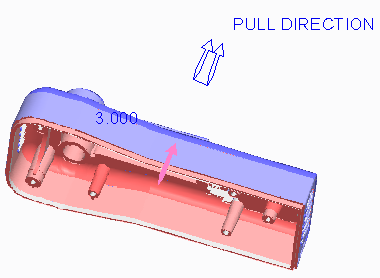
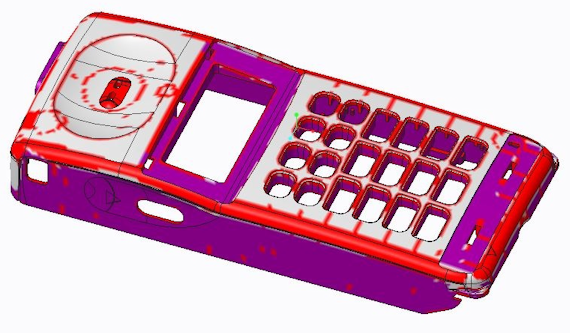
下图是对模具参考模型进行拔模检查的示例。第一个图显示的是模型的顶部,第二个图显示的是模型的底部。颜色为默认颜色。粉色箭头显示方向 (与拖拉方向相同),且用于拔模检查的拔模角度为 3.000。深色分别表示大于 (蓝色) 或小于 (橙色) 拔模角度的值。
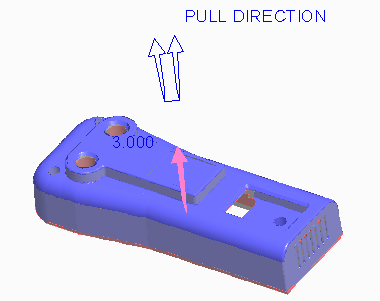
Creo/Proe全命令教程-组件中模具布局高级应用的详细作用解读含详细视频教程插图6
Creo/Proe全命令教程-组件中模具布局高级应用的详细作用解读含详细视频教程插图7

9.执行 3D 厚度检查

执行 3D 厚度检查:

1.在“模具”(Mold) 或“铸造”(Cast) 选项卡中,单击 “厚度”(Thickness)。“测量: 3D 深度”(Measure: 3D Thickness) 对话框随即打开。软件默认选择 。

PS:可在“模型报告”(Model Report) 组的“分析”(Analysis) 选项卡中,打开“测量: 3D 深度”(Measure: 3D Thickness) 对话框。

2.从参考模型中选择实体几何、曲面或封闭面组。

3.要更改“最小”(Minimum)、“最大”(Maximum) 或“中性”(Neutral) 值的显示颜色,请单击颜色按钮。“颜色编辑器”(Color Editor) 对话框打开。使用“颜色轮盘”(Color wheel)、“混合调色板”(Blending palette) 或“RGB/HSV 滑块”(RGB / HSV sliders) 设置颜色,然后单击“确定”(OK)。

4.接受默认“公差”(Tolerance),或在文本框中键入一个新值。

5.单击“使用后处理”(Use post-processing) 复选框以通过对结果进行后处理来提高质量和精度。

PS:使用后处理时,会影响性能的计算将需要更长的时间。

6.单击 Creo/Proe全命令教程-组件中模具布局高级应用的详细作用解读含详细视频教程插图8 打开“信息窗口”以显示高级测量结果。

7.单击 Creo/Proe全命令教程-组件中模具布局高级应用的详细作用解读含详细视频教程插图9 打开“选项”(Options) 对话框并更改以下选项:

◦清除“模型中的单位”(Units by Model) 复选框以更改测量结果的“长度单位”(Length Units)。

◦选择“小数位数”(Decimal Places) 的数目或保留默认值。

◦要在更改参考或选项后自动计算结果,请单击“使用自动计算”(Use automatic compute) 复选框。

◦要在“测量: 3D 深度”(Measure: 3D Thickness) 对话框中显示“特征”(Feature) 选项卡,请单击“显示“特征”选项卡”(Show Feature Tab) 复选框。

◦使用按钮控制“测量面板”(Measurement Panels) 的显示。

8.要执行厚度检查,请单击“计算”(Compute)。


示例:使用后处理与不使用后处理的 3D 厚度检查:

下图分别显示了使用和不使用后处理的 3D 厚度检查。小于最小值的厚度将以最小颜色 (紫色) 显示。大于最大值的厚度将以最大颜色 (红色) 显示。介于最小值与最大值之间的厚度将以中性色 (白色) 显示。

下图为使用后处理的 3D 厚度检查的示例。
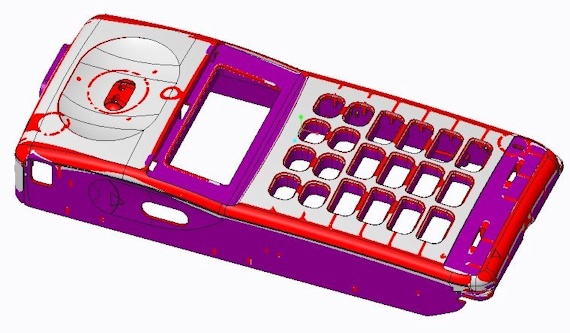
Creo/Proe全命令教程-组件中模具布局高级应用的详细作用解读含详细视频教程插图10

下图为不使用后处理的 3D 厚度检查的示例。
Creo/Proe全命令教程-组件中模具布局高级应用的详细作用解读含详细视频教程插图11

10.执行截面厚度检查

执行截面厚度检查:

要确定模具或铸造模型中指定区域的厚度是大于还是小于指定的最大值或最小值,请在“模具”(Mold) 或“铸造”(Cast) 选项卡中单击“分析”(Analysis),然后单击 “截面厚度”(Section Thickness)。“模型分析”(Model Analysis) 对话框打开。

1.在“类型”(Type) 下,将默认选择“厚度”(Thickness)。

2.选择执行检测的零件;零件会突出显示显示。

3.单击“平面”(Planes)。

4.单击“平面”(Planes) 下的 Creo/Proe全命令教程-组件中模具布局高级应用的详细作用解读含详细视频教程插图2 。随即显示“设置平面”(SETUP PLANE) 菜单。

5.选择或创建一个或多个用于厚度检查的基准平面,并在完成后单击“完成平面”(Done Plane)。

6.如果为厚度检查选择了一个基准平面,且该基准平面是阵列成员之一,会出现带有“单个”(Single) 和“阵列”(Pattern) 命令的“平面阵列”(PLANE PAT) 菜单,使用户可以选择阵列的其它基准面。

7.在“厚度”(Thickness) 下,单击“最大”(Max) 或“最小”(Min) 以设置检查时所采用的最小值和最大值。

8.如果单击“最大”(Max),请键入一个最大允许壁厚值,然后按下 ENTER 键。

9.如果单击“最小”(Min),请键入一个最小允许壁厚值,然后按下 ENTER 键。

10.单击“计算”(Compute) 开始厚度检查。

将显示零件沿第一个选定平面的横截面。比允许的最大厚度厚的模型区域显示红色的剖面线,模型厚度比最小厚度小的区域显示蓝色的剖面线。

如果选择多个平面,可使用以下任何一个选项:

◦“全部显示”(Show All) - 一次显示所有横截面。

◦箭头 - 从一个横截面切换到另一个横截面。

◦清除 (Clear) - 从显示中移除所有横截面 (当前横截面除外)。

11.单击 打开“信息窗口”(INFORMATION WINDOW),显示高于或低于最大值或最小值的层切面、与值不符区域的面积、平面以及违反的值。

12.要保存分析,请单击“已保存分析”(Saved Analysis) 旁边的箭头并执行以下步骤:

a.在“名称”(Name) 框内键入分析的名称,然后按 ENTER 键。该名称将出现在列表中。

b.单击 保存。分析将与该模型一同保存下来。

c.要执行列表中的某个分析,请选择该分析并单击“检索”(Retrieve)。

d.要删除某个分析,请在列表中选择该分析并单击“删除”(Delete)。


示例:使用选择平面执行厚度检测:
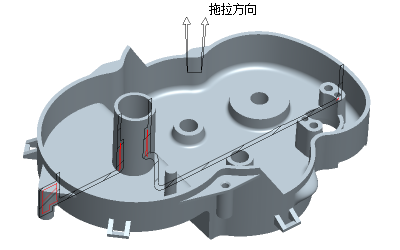
Creo/Proe全命令教程-组件中模具布局高级应用的详细作用解读含详细视频教程插图12
1.横截面内超出最大厚度的区域有红色的剖面线。
2.模型的横截面有黄色的剖面线。


要使用生成层切面执行截面厚度检查:

1.在“模具”(Mold) 或“铸造”(Cast) 选项卡中,单击“分析”(Analysis),然后单击 “截面厚度”(Section Thickness)。“模型分析”(Model Analysis) 对话框打开。

2.选择要执行检测的零件。该零件突出显示显示。

3.在“类型”(Type) 下,单击“层切面”(Slices)。随即将显示“层切面”选项。

4.选择“起点”(Start Point)。

5.选择“终点”(End Point)。

由这两点定义的直线,将被通过零件投影来定义作为第一个在厚度检查中使用的层切面的平面。

6.要创建多个层切面,请单击“层切面的使用数”(Use number of slices) 复选框,然后在框内键入一个大于 1 的数字。

7.设置“层切面方向”(Slice Direction):

a.选择“平面”(Plane)、“曲线/边/轴”(Curve/Edge/Axis) 或“坐标系”(Coordinate System)。出现“一般选择方向”(GEN SEL DIR) 菜单。

b.选择一个与层切面创建方向垂直的图元。将出现一个箭头,起点位于选定图元。出现“方向”(DIRECTION) 菜单。

c.要更改方向,单击“反向”(Flip)。

d.单击“确定”(Okay)。

8.接受默认值,或为“偏移层切面”(Offset Slice) 键入一个新数目。

9.在“厚度”(Thickness) 下,单击“最大”(Max) 或“最小”(Min) 以设置检查时所采用的最小值和最大值。

10.如果单击“最大”(Max),请键入一个最大允许壁厚值,然后按下 ENTER 键。

11.如果单击“最小”(Min),请键入一个最小允许壁厚值,然后按下 ENTER 键。

12.单击“计算”(Compute) 开始厚度检查。

系统将创建一系列的横截面,每一个横截面都按层切面偏移值同其它的横截面分开 (参见下面层切面的示例)。比允许的最大厚度厚的模型区域显示红色的剖面线,模型厚度比最小厚度小的区域显示蓝色的剖面线。

13.显示横截面后,可使用以下任何一个命令:

◦“全部显示”(Show All) - 一次显示所有横截面。

◦箭头 - 从一个横截面切换到另一个横截面。

◦清除 (Clear) - 从显示中移除所有横截面 (当前横截面除外)。

◦单击 “信息”(Info) 打开“信息窗口”(INFORMATION WINDOW),显示高于或低于最大值或最小值的层切面、与值不符区域的面积、平面以及违反的值。

14.要保存分析,请单击“已保存分析”(Saved Analysis) 旁边的箭头并执行以下步骤:

a.在“名称”(Name) 框内键入分析的名称,然后按 ENTER 键。该名称将出现在列表中。

b.单击保存 。分析将与该模型一同保存下来。

c.要执行列表中的某个分析,请选择该分析并单击“检索”(Retrieve)。

d.要删除某个分析,请在列表中选择该分析并单击“删除”(Delete)。


示例:定义检测厚度的第一个层切面:
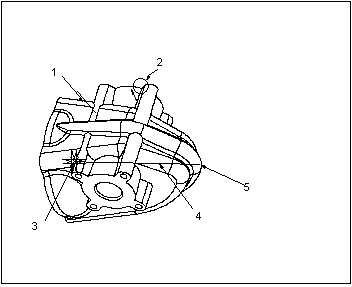
Creo/Proe全命令教程-组件中模具布局高级应用的详细作用解读含详细视频教程插图13

1.此平面已被作为与创建的层切面垂直的图元选择。
2.此箭头指示层切面的创建方向。
3.为定义层切面而选定的第一个点。
4.为定义层切面而选定的第二个点。
5.由选定点定义的直线始终通过模型进行投影,定义第一个层切面。

11.计算型腔的曲面面积

计算型腔的曲面面积:

要正确计算在操作中需要保持模具或铸模组关闭的夹力,需要计算模具或铸模型腔的总曲面面积。

1.在“模具”(Mold) 或“铸造”(Cast) 选项卡中,单击 “投影面积”(Projected Area)。“测量”(Measure) 对话框打开。

2.选择垂直于投影方向的图元。系统为模型计算参考零件的投影面积,并以平方单位在提示区显示结果。


执行分型面检测:

1.单击“模具”(MOLD) > “分析”(Analysis) > “分型面检查”(Parting Surface Check),或单击“铸造”(Cast) > “分析”(Analysis) > “分型面检查”(Parting Surface Check)。将出现“零件曲面检测”(Part Srf Check) 菜单。

2.单击“自相交检测”(Self-int Ck) 来检测自相交的分型面,或单击“围线检测”(Contours Ck) 查看围线确定没有孔。

在图形窗口中,会突出显示任何相交或孔。在继续操作之前,必须修复这些不完善的地方。

12.关于模具或铸造信息

关于模具或铸造信息:

可单击“模具信息”(Mold Information) 和“铸造信息”(Cast Information) 对话框中的框来显示模具或铸造信息。当单击“应用”(Apply) 时,“信息窗口”(INFORMATION WINDOW) 打开。


要显示模具或铸造信息:

1.单击“模具”(Mold) > “分析”(Analysis) > “模具”(Mold),或单击“铸造”(Cast) > “分析”(Analysis) > “铸造”(Cast)。“模具信息”(Mold Information) 或“铸造信息”(Cast Information) 对话框随即打开。

2.单击要在信息窗口中显示的项的相应复选框。从以下选项中选择:

◦BOM
◦元件
◦“型腔布局”(Cavity layouts)
◦“分割体积块”(Split volumes)
◦“创建的体积块”(Created volumes)
◦“分型面”(Parting surface)
◦分割
◦“上一个体积块”(Last volume)
◦“到屏幕”(To screen)
◦“到文件”(To file)
3.单击“应用”(Apply)。“信息窗口”打开,并显示所选定的信息。

13.关于模具和铸造特征

关于模具和铸造特征:

模具和铸造特征存在于装配级中。有两类特征:常规特征和用户定义特征。

常规特征是添加到模型中以促进模具制造或铸造进程的特定特征。这些特征包括轮廓曲线、顶杆孔、流道、水线、拔模线、偏移区域、体积块和修剪特征。

用户定义特征在零件模式中创建,用于创建在工件或夹模器中通常使用的结构。创建用户定义特征后,修改其尺寸时多次使用它,且每次都将其复制到装配中。


设置默认拖动方向:

默认拖动方向总是以双组箭头出现在模型上。它被用做所有具体模具特征和根据拖动方向进行分析的默认方向。当“轮廓曲线”(SILHOUETTE CURVE) 对话框或“裙边曲面”(Skirt Surface) 对话框打开时,以单箭头指示的光源方向可见。

1.在“模具”(Mold) 或“铸造”(Cast) 选项卡中,单击 “拖拉方向”(Pull Direction),以设置或重置每个需要此设置的新创建的具体模具或铸造特征的拖拉方向。

2.要打开和关闭光源方向箭头,请单击“工具”(Tools) > “环境”(Environment) > “拖拉方向”(Pull Direction)。

拖动方向值不是参数值。这意味着重新设置默认拖动方向前创建的特征使用较早的方向值。当重设默认拖动方向时,它们不会被更新。

14.关于轮廓曲线

关于创建轮廓曲线:

轮廓曲线生成一条有效的分型线。为确定模型的分型面应放置的位置,可在参考零件创建轮廓曲线,系统创建轮廓曲线时,将曲线放置到其曲面垂直于拖动方向的零件的位置处。生成的曲线由多个封闭环组成,其中包括内环。可以使用曲线来创建裙边分型面。


要创建轮廓曲线:

1.在“模具”(Mold) 或“铸造”(Cast) 选项卡中,单击“轮廓曲线”(Silhouette Curve)。“轮廓曲线”(Silhouette Curve) 选项卡随即打开。

2.单击 Creo/Proe全命令教程-组件中模具布局高级应用的详细作用解读含详细视频教程插图14 ,然后选择参考模型主体的一个或多个曲面。如果装配中仅存在一个主体参考模型,则将自动选定该模型。或者,可在“参考”(Reference) 选项卡上选择所需曲面或参考模型主体曲面。

ps:在“参考”(Reference) 选项卡上,单击“细节”(Details) 以查看模型中存在的单个、已排除和所有实体曲面。可以选择所需曲面作为参考。

3.单击 Creo/Proe全命令教程-组件中模具布局高级应用的详细作用解读含详细视频教程插图15 “光源方向收集器”,然后选择曲面、曲线、边、轴、平面或坐标系以指定光源方向。

4.如有必要,请指定以下选项中的任意选项:

◦“滑块:”(Slides:) 指定体积块和零件主体以处理参考零件中的底切区域。

◦“间隙闭合:”(Gap Closure:) 封闭初步轮廓曲线中的一个或多个间隙。

◦“环选择:”(Loop Selection:) 包括或排除环和链以解决底切和非拔模区域中的模糊问题。

5.在“属性”(Properties) 选项卡中,键入轮廓曲线特征的名称。

6.单击“确定”(OK)。


创建轮廓曲线处理底切:

可在创建轮廓曲线时包括体积块及其它实体元件作为参考几何。可将体积块或元件用作滑块几何以处理底切。可在“滑块”(Slides) 选项卡上选择作为参考几何包括的零件主体和体积块。如果参考几何中包含滑块,将从轮廓曲线排除相应的底切。


要创建处理模具底切的轮廓曲线:

1.在“模具”(Mold) 或“铸造”(Cast) 选项卡上,单击“轮廓曲线”(Silhouette Curve)。“轮廓曲线”(Silhouette Curve) 选项卡随即打开。

2.单击 Creo/Proe全命令教程-组件中模具布局高级应用的详细作用解读含详细视频教程插图14 ,然后选择参考模型主体的一个或多个曲面。如果装配中仅存在一个主体参考模型,则将自动选定该模型。或者,可在“参考”(Reference) 选项卡上选择所需曲面或参考模型主体曲面。

3.单击 Creo/Proe全命令教程-组件中模具布局高级应用的详细作用解读含详细视频教程插图15 “光源方向收集器”,然后选择曲面、曲线、边、轴、平面或坐标系以指定光源方向。

4.单击“滑块”(Slides) 选项卡,然后选择装配中的体积块或零件主体。如果参考几何中包含滑块,将从轮廓曲线排除相应的底切。

5.如果滑块和参考零件轮廓曲线之间出现相交,请使用“环选择”(Loop Selection) 选项卡以包括或排除特定环或链。

6.单击“确定”(OK)。

ps:如果更改或重新生成模型,或者如果底切几何在零件进化过程中消失,则轮廓特征创建不会失败。

如果删除了滑块镶块,但保留了底切条件,则轮廓曲线特征将包括新的参考零件环。因此,从轮廓曲线创建的任何裙边特征或其他子特征将失败,或创建的几何不是所需几何。


关于封闭轮廓曲线中的间隙:

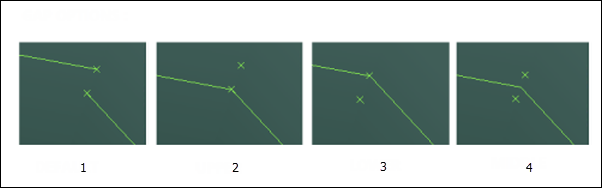
“间隙闭合”(Gap Closure) 选项卡可用于封闭轮廓曲线中的间隙。这有助于创建轮廓曲线,可将其用作裙边分型面创建的分型线。如果轮廓曲线具有断点、小间隙,或者由于几何不精确而具有几乎竖直的短边,则可以操控曲线并封闭间隙。对齐间隙的两个端点即以封闭间隙。以下是对齐端点的三种方法:

•移动下端点以对齐上端点
•移动上端点以对齐下端点
•将两个端点与不存在的中点对齐

间隙也可以保持打开。


要封闭轮廓曲线中的间隙:

1.在“模具”(Mold) 或“铸造”(Cast) 选项卡中,单击“轮廓曲线”(Silhouette Curve)。“轮廓曲线”(Silhouette Curve) 选项卡随即打开。

2.单击 Creo/Proe全命令教程-组件中模具布局高级应用的详细作用解读含详细视频教程插图14 ,然后选择参考模型主体的一个或多个曲面。如果装配中仅存在一个主体参考模型,则将自动选定该模型。或者,可在“参考”(Reference) 选项卡上选择所需曲面或参考模型主体曲面。

3.单击 Creo/Proe全命令教程-组件中模具布局高级应用的详细作用解读含详细视频教程插图15 “光源方向收集器”,然后选择曲面、曲线、边、轴、平面或坐标系以指定光源方向。

4.单击“间隙闭合”(Gap Closure) 选项卡以查看参考几何中存在的间隙列表。单击“间隙闭合”(Gap Closure) 选项卡后,所有间隙将以红色突出显示。

5.在“间隙闭合”(Gap Closure) 选项卡上,指向一个间隙。相应间隙将在图形窗口中突出显示。

6.单击 Creo/Proe全命令教程-组件中模具布局高级应用的详细作用解读含详细视频教程插图16 以放大间隙。

7.单击要封闭的间隙编号旁边的“默认”(Default)。

8.选择四个选项之一 - “默认”(Default)、“上部”(Upper)、“下部”(Lower) 或“中间”(Middle)。或者,右键单击间隙,然后单击“选项”(Options) 以选择相应选项。将封闭间隙。

ps:
•可以右键单击间隙,然后单击“全选”(Select All) 或“全不选”(Deselect All) 选项,以分别选择或取消选择所有间隙。

•可以在“间隙闭合”(Gap Closure) 选项卡中的任意位置右键单击,然后选择“自动封闭间隙”(Auto Close Gaps) 以自动封闭所有间隙。自动封闭间隙时,系统将按顺序选择“中间”(Middle)、“上部”(Upper) 和“下部”(Lower) 选项。


9.单击“确定”(OK)。


示例:封闭间隙:

在以下示例中,通过使用“间隙闭合”(Gap Closure) 选项卡上提供的选项来封闭轮廓曲线中的间隙。

突出显示轮廓曲线中的间隙
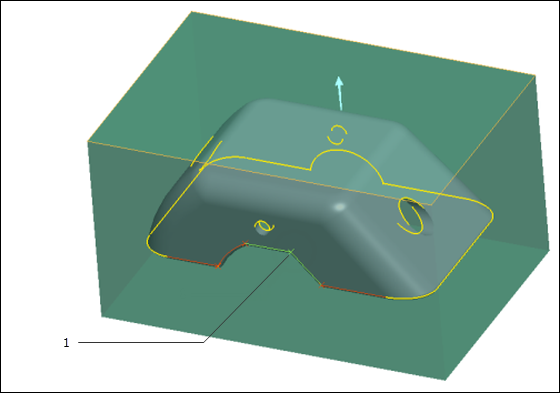
Creo/Proe全命令教程-组件中模具布局高级应用的详细作用解读含详细视频教程插图17
1.间隙

封闭具有各种间隙选项的间隙
Creo/Proe全命令教程-组件中模具布局高级应用的详细作用解读含详细视频教程插图18
1.默认值
2.“下限”[3]
3.“上”[2]
4.“中间”


关于处理环:

参考零件与指定的每个闸板相交。如果创建此相交,将创建一个或多个相交环。可以单独处理每个环。如果环与现有轮廓曲线不相交,系统将放弃该环。如果环与轮廓曲线相交,系统则将环内的侧线影像曲线部分移除。

与轮廓曲线的交点将环分成上部链和下部链。这些链被添加到轮廓曲线现有的上部和下部链,并按照同样的方法进行处理。


要包括或排除环:

1.在“模具”(Mold) 或“铸造”(Cast) 选项卡中,单击“轮廓曲线”(Silhouette Curve)。“轮廓曲线”(Silhouette Curve) 选项卡随即打开。

2.单击 Creo/Proe全命令教程-组件中模具布局高级应用的详细作用解读含详细视频教程插图14 ,然后选择参考模型主体的一个或多个曲面。如果装配中仅存在一个主体参考模型,则将自动选定该模型。或者,可在“参考”(Reference) 选项卡上选择所需曲面或参考模型主体曲面。

3.单击 Creo/Proe全命令教程-组件中模具布局高级应用的详细作用解读含详细视频教程插图15 “光源方向收集器”,然后选择曲面、曲线、边、轴、平面或坐标系以指定光源方向。

4.单击“环选择”(Loop Selection) 选项卡以打开所有现有环的列表。将在图形窗口中突出显示环。默认情况下,将选定“环”(Loops) 子选项卡并包括所有环。

ps:
•默认情况下,将选中“包括新环”(Include New Loops) 复选框。将指示任何通过创建或重新定义轮廓曲线,或者修改设计模型而创建的新环将包括在轮廓曲线中。清除此复选框可排除新环。

•单击“环选择”(Loop Selection) 选项卡时,开放和封闭环将以不同颜色突出显示。但是,轮廓曲线特征的预览突出显示会与环突出显示重叠。要清晰地查看开放和封闭环,请单击 以关闭最终轮廓特征的预览。

5.在“环”(Loops) 子选项卡中,指向要排除的环。

6.单击环可以在图形窗口中突出显示。

可以在图形窗口中或“环”(Loops) 子选项卡上拖动和选择多个环。

7.单击环编号旁边的“包括”(Include) 或“排除”(Exclude) 状况,然后选择合适的选项。排除的环将以虚线突出显示。或者,可以右键单击环,然后单击“选项”(Options) 以选择合适的状况。

8.单击“链”(Chains) 子选项卡以打开包括的环中所有现有链的列表。未列出排除的环中的链。默认选定所有上部链。在列表中将对链进行唯一编号。

9.单击要修改的链。该链随即在图形窗口中突出显示。可以在图形窗口中或“链”(Chains) 子选项卡上拖动和选择多个链。

10.单击链编号旁边的“上部”(Upper) 或“下部”(Lower) 状况,然后选择合适的状况。或者,可以右键单击链,然后单击“选项”(Options) 以选择合适的状况。

ps:可以右键单击环或链,然后单击“全选”(Select All) 或“全不选”(Deselect All) 选项,以分别选择或取消选择所有环或链。


示例:包括和排除环:

以下示例显示了环排除、链的选择以及最终轮廓曲线。最后一个示例介绍了在环包括和排除上下文中各种突出显示及其含义。

“排除环”
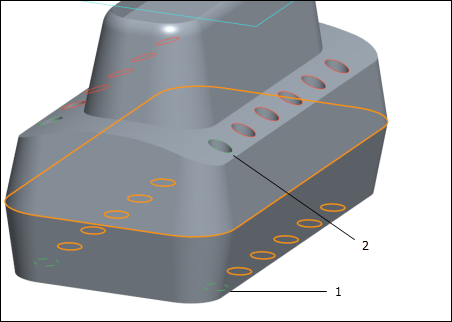
Creo/Proe全命令教程-组件中模具布局高级应用的详细作用解读含详细视频教程插图19
1.排除环的下部链
2.排除环的上部链

选择链
Creo/Proe全命令教程-组件中模具布局高级应用的详细作用解读含详细视频教程插图20
1.上部链
2.下部链

生成轮廓曲线
Creo/Proe全命令教程-组件中模具布局高级应用的详细作用解读含详细视频教程插图21

了解环的突出显示
Creo/Proe全命令教程-组件中模具布局高级应用的详细作用解读含详细视频教程插图22

15.关于拔模线和分型曲线

关于拔模线、拔模曲线和分型曲线:

拔模线是一个特征集合,这些特征用于创建具有复杂几何的零件的相切拔模。拔模线由用于创建拔模的所有拔模曲线、分模曲线和基准曲线组成。拔模线用作轨迹来驱动相切拔模特征。

拔模曲线位于参考模型上,它是一曲面(从拖动方向以指定的拔模角定向)与零件相切所得的点的轨迹。也就是说,它指明拔模的边与拔模曲面相切的位置。

分型曲线位于分型曲面上,并由一曲面(该曲面相切于零件曲面,并在距拖动方向一个指定的拔模角上定向)与分型曲面相交处点的轨迹所创建。在创建分模曲线之前,必须定义参考模型的分型面。

无论工件或夹模器是否存在,都可在参考模型上创建拔模线特征。

在创建拔模线特征(如拔模和分模曲线)前,必须定义拔模环境。


要定义拔模环境:

在创建拔模线特征 (如拔模和分型曲线) 前,必须定义由“拖动方向”和“分型面”所组成的拔模环境。如果在模型中定义了默认“拖动方向”,则系统会相应将其用于拔模环境。只需用“拖动方向”来创建拔模线,但是必须定义分型面以创建分型线。

1.激活参考零件。

2.在“模具”(Mold) 或“铸造”(Cast) 选项卡中,单击 “拔模线”(Draft Line)。

3.指定拔模线的名称。“拔模线”(DRAFT LINE) 菜单出现,其中自动选取“拔模环境”(Dft Envrnmt);这会带出“选择元素”(SEL ELEMENT) 菜单。

4.选择“拖拉方向”(Pull Di) 和“分型面”(Parting Surf),然后从“选择元素”(SEL ELEMENT) 菜单中单击“完成”(Done) 来指定拔模线元素。

5.通过选择定义拖动方向的平面指定该方向,并根据指示的拉伸方向来单击“反向”(Flip) 或“确定”(Okay)。

6.选择分型面。参考模型中的任意面组都可选作分型面。


创建拔模曲线:

拔模曲线位于参考模型上,它是一曲面(从拖动方向以指定的拔模角定向)与零件相切所得的点的轨迹。在创建一条拔模曲线之前,必须先定义拔模环境。

1.在“拔模线”(DRAFT LINE) 菜单中,单击“拔模曲线”(Draft Crv)。打开“曲线”(CURVE) 对话框,该对话框中列有元素“拔模角度”(Draft Angle)、“曲面参考”(Surface Refs) 和“方向”(Direction)。

2.指定一个拔模角值。

3.选择参考曲面。

4.单击“确定”(OK)。

5.显示一个箭头,该箭头指示在分型面的哪一侧创建拔模曲线。根据指定的方向单击“反向”(Flip) 或“确定”(Okay)。

6.定义所有特征元素后,在“曲线”(CURVE) 对话框中单击“确定”(OK)。曲线是在指定的一个或多个曲面上创建的。


创建分型曲线:

分型曲线位于分型曲面上,并由一曲面(该曲面相切于零件曲面,并在距拖动方向一个指定的拔模角上定向)与分型曲面相交处点的轨迹所创建。在创建分型曲线之前,必须在参考模型中创建分型面并定义拔模环境。

1.在“拔模线”(DRAFT LINE) 菜单中,单击“分型曲线”(Parting Crv)。打开“曲线”(CURVE) 对话框,该对话框中列有元素“拔模角度”(Draft Angle)、“曲面参考”(Surface Refs) 和“方向”(Direction)。

2.输入一个拔模角值。

3.选择参考曲面。完成后单击“确定”(OK)。

4.显示一个箭头,指示分型面上要创建分型曲线的侧面。根据指定的方向单击“反向”(Flip) 或“确定”(Okay)。

5.定义所有特征元素后,在“曲线”(CURVE) 对话框中单击“确定”(OK)。系统在分型面上创建曲线。


修改分型曲线:

系统为相邻零件曲面创建的分型线的端点不总是重合。在此情况下,应修改分型线以创建始终表示所需最大拔模量的单一曲线。

为修改拔模线和分型线,可使用“拔模线”(DRAFT LINE) 菜单中的几个可用选项:

•项目 (Project) - 手工创建并放置曲线。在平面上草绘基准曲线并将其投影到分型面上。

•分割 (Split) - 分割拔模线或分型线。可以选择移除不需要的曲线。

•连接 (Connect) - 连接部分分割分型线。

•包括 (Include) - 将用户定义的基准曲线包括为拔模线的一部分。

•排除 (Exclude) - 删除不需要的曲线部分。

•<seg>“删除最后的”(Delete Last) - 删除最后的绘制线操作。

•重新定义 (Redefine) - 更改拔模线段的定义。

•显示曲线 (Show Crv) - 显示分型线。

•信息 (Info) - 打开一个窗口,其中列出参考零件名称、拔模线名称、拔模线特征标识和拔模线特征号码。


创建自动分型曲线:

“自动分模曲线”(Auto PrtgCrv) 命令基于现有的、用户创建的分模曲线和最小半径计算出最佳拟合分模曲线。

1.在“拔模线”(DRAFT LINE) 菜单中,单击“自动分模曲线”(Auto PrtgCrv)。

2.为给定拖动方向拾取分模曲线的一段或多段。

3.为相反的拖动方向拾取另一分模曲线的一段或多段。

4.分模曲线一端的端点处出现一箭头,并且系统提示您指定曲线的外侧方向。

5.对于出现在分模曲线另一端点处的箭头,重复步骤 4。

6.系统提示时,输入连接分模曲线的曲率的最小半径值。系统构造自动分模曲线。


创建自动分形曲线:

“自动分模曲线”(Auto PrtgCrv) 命令允许通过基于现有的用户创建的分形曲线和最小半径计算出的最佳拟合分形曲线,自动创建平滑的分形曲线。当模型重新生成时,系统记忆父分型曲线和曲率半径,以便更新最后的分型曲线。

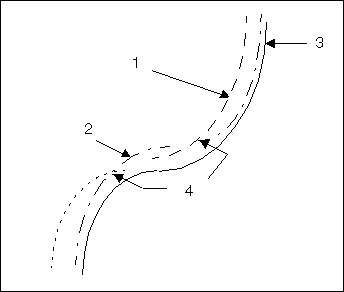
“自动分模曲线”(Auto PrtgCrv) 命令产生一条单一的连续曲线,它表示具有用户指定的最小半径的最小或最大相切拔模条件。系统要求两条分型曲线表示两个拖动方向,每条曲线可能由多个段组成。

在下图中,处于同一零件中的分型曲线 1 和分型曲线 2 共享相同的分型曲面,但有不同的拖动方向。系统根据用户指定的最小半径 4 创建自动分型曲线 3。
Creo/Proe全命令教程-组件中模具布局高级应用的详细作用解读含详细视频教程插图23

16.关于相切拔模

关于相切拔模:

相切拔模特征可添加或移除与分型面一侧或两侧上参考零件的选定曲面相切的材料。相切拔模可创建为实体特征或曲面特征。也可根据相切拔模几何创建中性曲线。在使用“相切拔模”功能之前,可能需要创建分型面和参考曲线,如拔模线。

相切拔模的类型为:

•曲线驱动的相切拔模 - 在位于参考曲线 (如分界曲线或绘制曲线) 和参考零件的选定曲面之间的分型面一侧或两侧添加材料,与选定曲面相切。参考曲线必须处于参考零件的外侧。

•恒定角度相切拔模 - 通过跟随参考曲线轨迹并以相对于“拖动方向”指定的恒定角度创建曲面来添加材料。使用该特征为不能用常规“拔模”特征进行拔模的曲面添加拔模。当需要向带有圆形边的筋中添加拔模并保持与参考零件的相切时,也可使用此特征。

•相切拔模切口 - 以相对于参考零件曲面的指定角度移除参考曲线 (如拔模线或轮廓曲线) 一侧或两侧上的材料,并在拔模曲面和参考零件的相邻曲面之间提供倒圆角过渡。

创建相切拔模时,要选择拔模类型、几何和侧选项,并指定“拖动方向”。如果在模具和铸造模型中已定义了“拖动方向”,则接受默认方向或指定不同的方向。然后选择参考曲线,并依据相切拔模类型定义其它拔模参考,如相切曲面、拔模角及半径。

相切拔模的可选元素为:

•骨架曲线 (Spine Curves) - 允许指定附加曲线,该曲线控制与截面平面垂直的定向。如果单独使用参考曲线导致几何自交,可使用该元素。

•闭合曲面 (Closing Surfaces) - 允许修剪 (或在某些情况下,延伸) 相切拔模直到选定曲面。当相邻曲面处在相对于被拔模曲面的某个角度上时,使用该元素。

PS"闭合曲面必须始终为实体曲面。基准平面或曲面几何不能为封闭曲面。

•顶角 (Cap Angle) - 对于单侧曲线驱动的相切拔模,控制当拔模线没有延伸至曲面边界且没有指定闭合曲面时自动创建的附加平面的拔模角。如果不指定值,则使用零度角。

最后,可使用“曲线”(Curves) 选项卡页编辑参考曲线。选择要包括在拔模线中或从中排除的参考曲线段。当系统在创建相切拔模时出现故障,例如当参考曲线自交时,使用此功能。


创建曲线驱动的相切拔模:

曲线驱动的相切拔模为一个分型面的一侧或两侧添加材料,该分型面位于一条参考曲线(例如分型曲线或绘制曲线)和参考零件的曲面之间,与这些曲面相切。为创建一个曲线驱动的相切拔模,必须先创建一个参考曲线(请参阅示例)。

1.单击“模具 (Mold)” > “分型面”(Parting Surface)。“分型面”(Parting Surface) 选项卡随即打开。

2.单击“曲面设计”(Surfacing) > “将切面混合到曲面”(Blend Tangent to Surfaces)。“曲面: 相切曲面”(SURFACE: Tangent Surface) 对话框随即打开,默认情况下选择 Creo/Proe全命令教程-组件中模具布局高级应用的详细作用解读含详细视频教程插图24

3.如果还没有指定“拖拉方向”(Pull Direction),请定义此方向。

4.选择几何类型:

◦实体拔模 (Solid Draft) - 通过为参考零件添加材料,作为一个实体特征创建此拔模。

◦曲面拔模 (Surface Draft) - 作为一个曲面特征创建此拔模。

◦拔模曲线 (Draft Curve) - 系统不添加材料或创建曲面。只计算由相切拔模曲面与参考零件几何相交得出的拔模曲线。

5.选择“方向”(Direction) 选项:

◦“单侧”(One Sided) - 仅在参考曲线的一侧创建拔模。如果正创建一个实体拔模,请使用分型面来包含材料。

PS:在这种情况下,分型面仅仅是分隔型芯和型腔的一个曲面。它并非指模具中的装配级分型面。

◦双侧 (Two Sided) - 在参考曲线的两侧创建拔模。

6.单击“参考”(References) 选项卡,单击“拔模线”(Draft Line) 下的 Creo/Proe全命令教程-组件中模具布局高级应用的详细作用解读含详细视频教程插图2 ,然后选择参考曲线。此参考曲线必须位于参考零件几何之外。有关参考曲线要求的详细信息,请参阅下面的链接。

7.不必选择与拔模相切的曲面,系统会自动确定这些曲面。但是,如果不满意此自动选择,可以单击“相切于”(Tangent To) 下面的 ,然后在参考零件中选择适当的曲面。

8.单击 Creo/Proe全命令教程-组件中模具布局高级应用的详细作用解读含详细视频教程插图25 来预览相切拔模几何。在必要时,通过指定“选项”(Options) 选项卡页中的“骨架曲线”(Spine Curves)、“闭合曲面”(Closing Surfaces) 或“顶角”(Cap Angle),可以更改绘制几何。使用“曲线”(Curves) 选项卡页也可以编辑参考曲线。

9.如有必要,在“相切拔模”(TANGENT DRAFT) 对话框中单击“特征”(Feature) > “信息”(Info) 以获得有关相切拔模的信息,或单击“特征”(Feature) > “参考”(References) 以获得创建相切拔模时所使用参考的相关信息。

10.对特征几何感到满意后,请单击 确定 来关闭对话框并创建该特征。


曲线驱动的相切拔模的参考曲线要求:

要创建曲线驱动的相切拔模,必须首先创建参考曲线。参考曲线必须连续、相切,并不相交。它可创建为草绘曲线、分模曲线,或具有偏移的轮廓曲线。

参考曲线必须处于参考零件的外侧。通常,它处于分型面内,但不是必须如此,除非创建实体单侧拔模。然而,从零件两侧沿拖动方向参考曲线都必须可见。

下面的示例显示了参考曲线的正确放置。
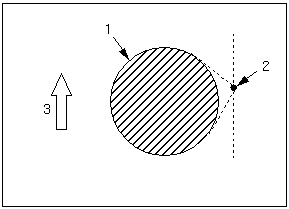
Creo/Proe全命令教程-组件中模具布局高级应用的详细作用解读含详细视频教程插图26
1.参考零件(侧视图)
2.参考曲线(端点视图)
3.拖动方向

下一示例显示了参考曲线的不正确放置,因为如果从零件的底部沿拖动方向观察,参考曲线由于被零件几何遮掩而显得模糊不清。
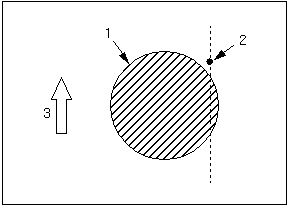
Creo/Proe全命令教程-组件中模具布局高级应用的详细作用解读含详细视频教程插图27
1.参考零件(侧视图)
2.参考曲线(端点视图)
3.拖动方向


示例:创建曲线驱动的相切拔模:

本例显示在分型面 (1) 的两侧添加 15 度相切拔模的方法。可使用任意类型的曲线来创建曲线驱动相切拔模,但如果要控制拔模角,则需按本例所示,将曲线创建为具有适当角度的分型线。
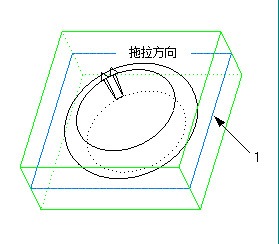
Creo/Proe全命令教程-组件中模具布局高级应用的详细作用解读含详细视频教程插图28
1.单击“模具”(Mold) > “拔模线”(Draft Line)。接受拔模线的默认名称。菜单管理器打开,出现“拔模线”(DRAFT LINE) 菜单,同时选择了“分型面”(Parting Surf) 复选框。
2.单击“完成”(Done)。
3.选择分型面。

PS:分型面必须属于参考零件。

4.在“拔模线”(DRAFT LINE) 菜单中,单击“分型曲线”(Parting Crv)。“曲线”(CURVE) 对话框打开。

5.为拔模角 (分界曲线的拔模角定义相切拔模的预期拔模角) 输入 15。

6.如以下说明所示,选择参考零件倒圆角曲面 (1) 的两个半面。
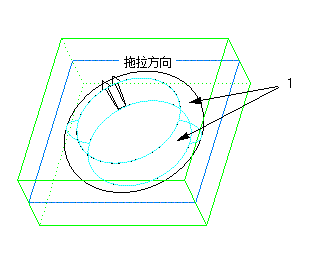
Creo/Proe全命令教程-组件中模具布局高级应用的详细作用解读含详细视频教程插图29
7.单击“确定”(Okay),以接受特征创建的方向。

8.在“曲线”(CURVE) 对话框中,单击“确定”(OK)。然后单击“拔模线”(DRAFT LINE) 菜单中的“完成”(Done)。系统创建分模曲线,在下图中以橙色显示。
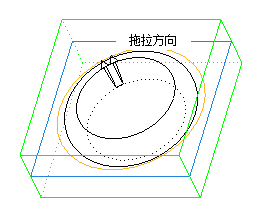
Creo/Proe全命令教程-组件中模具布局高级应用的详细作用解读含详细视频教程插图30
9.在“模具”(Mold) 选项卡中,单击“拔模”(Draft) > “相切拔模”(Tangent Draft)。“相切拔模”(Tangent Draft) 对话框打开。接受默认“拖拉方向”(Pull Direction) 和“几何”(Geometry) 以及“结果”(Results) 选项卡页中的默认“方向”(Direction)。

10.单击“参考”(References) 选项卡,然后选择拔模线。在“链”(CHAIN) 菜单中,单击“曲线链”(Curve Chain),选择步骤 8 中创建的分型线,然后单击“全选”(Select All) 和“完成”(Done)。

11.单击 确定。如下图所示,创建了相切拔模切口。
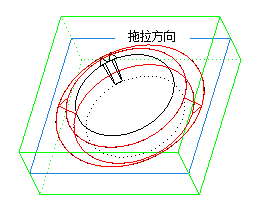
Creo/Proe全命令教程-组件中模具布局高级应用的详细作用解读含详细视频教程插图31


示例:指定顶角并闭合曲面:

此示例说明了在绘制参考曲线 (1) 的一侧上创建一个曲线驱动的实体相切拔模。此示例中,在“零件”模式中添加特征。
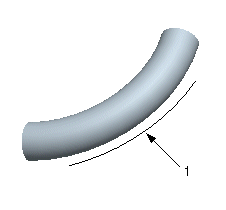
Creo/Proe全命令教程-组件中模具布局高级应用的详细作用解读含详细视频教程插图32
1.穿过零件中部创建一平面,如下图所示。
Creo/Proe全命令教程-组件中模具布局高级应用的详细作用解读含详细视频教程插图33
2.单击“应用程序”(Applications) > “模具/铸造”(Mold/Cast)。“模具和铸造”(Mold & Cast) 选项卡随即打开。

3.单击“拔模”(Draft) > “相切拔模”(Tangent Draft)。“相切拔模”(Tangent Draft) 对话框打开。

4.要指定“拖拉方向”(Pull Direction),先选择在步骤 1 中创建的曲面,然后单击“确定”(Okay)。

5.在“方向”(Direction) 下,选择“单侧”(One Sided)。接受其它默认值。

6.单击“参考”(References) 选项卡,并选择参考曲线,然后单击“完成”(Done)。

7.单击“分型面”(Parting Surface) 下的 Creo/Proe全命令教程-组件中模具布局高级应用的详细作用解读含详细视频教程插图2 ,并选择在步骤 1 中创建的曲面。

8.单击 Creo/Proe全命令教程-组件中模具布局高级应用的详细作用解读含详细视频教程插图25 。根据拖动方向,相切拔模创建在参考曲线的一侧上,如下图所示。
Creo/Proe全命令教程-组件中模具布局高级应用的详细作用解读含详细视频教程插图34
9.单击“选项”(Options) 选项卡,在“顶角”(Cap Angle) 文本框中键入 30,并按 ENTER 键。

10.单击 Creo/Proe全命令教程-组件中模具布局高级应用的详细作用解读含详细视频教程插图25 。系统在相切拔模特征两侧上更改平面曲面 (1) 的角度,如下一幅图所示。
Creo/Proe全命令教程-组件中模具布局高级应用的详细作用解读含详细视频教程插图35
依计目的,可以将相切拔模延伸到零件的整个长度。然后,不用指定“顶角”(Cap Angle),而单击“选项”(Options) 选项卡页上“闭合曲面”(Closing Surfaces) 下面的 Creo/Proe全命令教程-组件中模具布局高级应用的详细作用解读含详细视频教程插图2 ,然后选择零件 (1 和 2) 的两个侧曲面。
Creo/Proe全命令教程-组件中模具布局高级应用的详细作用解读含详细视频教程插图36
生成的相切拔模几何如下图所示。
Creo/Proe全命令教程-组件中模具布局高级应用的详细作用解读含详细视频教程插图37
PS:系统有时可能无法将其延伸至闭合曲面,具体取决于拔模线几何。建议使用合适的工具创建并修改曲线,以确保拔模线延伸至或超过预定的封闭曲面,然后创建相切拔模。

17.创建恒定角度的相切拔模

创建恒定角度的相切拔模:

恒定角度相切拔模沿着参考曲线的轨迹,并按照与“拖动方向”所成的指定恒定角度创建创建曲面来添加材料。使用该特征为不能用常规“拔模”特征进行拔模的曲面添加拔模。也可以使用此特征为带有倒圆边的筋添加拔模(请参阅示例)。

1.单击“模具 (Mold)” > “分型面”(Parting Surface)。“分型面”(Parting Surface) 选项卡随即打开。

2.单击“曲面设计”(Surfacing) > “将切面混合到曲面”(Blend Tangent to Surfaces)。“曲面:相切曲面”(SURFACE:Tangent Surface) 对话框随即打开。

3.如果还没有指定“拖拉方向”(Pull Direction),请定义此方向。

PS:如果正创建单侧拔模,参考曲线的“拖拉方向”必须与创建拔模的方向一致。
4.单击 Creo/Proe全命令教程-组件中模具布局高级应用的详细作用解读含详细视频教程插图38

5.选择几何类型:

◦实体拔模 (Solid Draft) - 通过为参考零件添加材料,作为一个实体特征创建此拔模。

◦曲面拔模 (Surface Draft) - 作为一个曲面特征创建此拔模。

◦拔模曲线 (Draft Curve) - 系统不添加材料或创建曲面。只计算由相切拔模曲面与参考零件几何相交得出的拔模曲线。

6.选择“方向”(Direction) 选项:

◦“单侧”(One Sided) - 仅在参考曲线的一侧创建拔模。

◦双侧 (Two Sided) - 在参考曲线的两侧创建拔模。

7.单击“参考”(References) 选项卡,单击“拔模线”(Draft Line) 下的 Creo/Proe全命令教程-组件中模具布局高级应用的详细作用解读含详细视频教程插图2 ,然后选择参考曲线。它可以是任意一条边或曲线(例如一条拔模曲线)。此参考曲线必须位于参考零件曲面之上。

PS:不能选择装配级轮廓曲线作为相切拔模的参考曲线。要在参考模型中创建相切拔模,必须在参考模型本身中创建一条轮廓曲线。

8.在“角度”(Angle) 文本对话框中,输入拔模角值。

9.在“半径”(Radius) 文本框中,输入倒圆角的半径值,该圆连接拔模曲面和相邻的参考零件曲面。

10.单击 Creo/Proe全命令教程-组件中模具布局高级应用的详细作用解读含详细视频教程插图25 来预览相切拔模几何。在必要时,通过指定“选项”(Options) 选项卡页中的“骨架曲线”(Spine Curves) 或“闭合曲面”(Closing Surfaces),可以更改拔模几何。使用“曲线”(Curves) 选项卡页也可以编辑参考曲线。

11.如有必要,在“相切拔模”(TANGENT DRAFT) 对话框中单击“特征”(Feature) > “信息”(Info) 以获得有关相切拔模的信息,或单击“特征”(Feature) > “参考”(References) 以获得创建相切拔模时所使用参考的相关信息。

12.对特征几何感到满意后,请单击 确定 来关闭对话框并创建该特征。


示例:创建恒定角度的相切拔模:

在此示例中,必须向筋中添加一个 5 度的拔模角,如下图所示,在其底部有 0.4" 倒圆角。要保留底部的倒圆角,需添加一个恒定角度的相切拔模(此示例中,在“零件”模式下添加特征)。
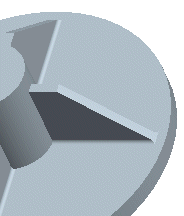
Creo/Proe全命令教程-组件中模具布局高级应用的详细作用解读含详细视频教程插图39
1.激活参考零件。

2.单击“模具”(Mold) > “拔模”(Draft) > “相切拔模”(Tangent Draft)。“相切拔模”(Tangent Draft) 对话框打开。

3.单击 Creo/Proe全命令教程-组件中模具布局高级应用的详细作用解读含详细视频教程插图38 。请注意,“方向”(Direction) 默认变为“单侧”(One Sided)。

4.指定“拖拉方向”(Pull Direction)。选择壳的顶部曲面。系统显示一个指向上方的红色箭头。单击“反向”(Flip) 使红色箭头指向下方,因为“拖动方向”必须自参考曲线指向相切拔模创建的方向。单击“确定”(Okay)。

5.单击“参考”(References) 标签,选择筋 (1) 的顶边,如下图所示,然后单击“完成”(Done)。
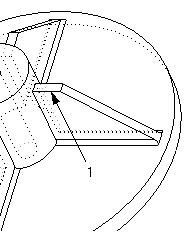
Creo/Proe全命令教程-组件中模具布局高级应用的详细作用解读含详细视频教程插图40
6.在“角度”(Angle) 文本框中,键入 5 然后按 ENTER 键。

7.在“半径”(Radius) 文本框中,键入 .4 然后按 ENTER 键 (该半径值和筋底部的半径值相同)。

8.单击 Creo/Proe全命令教程-组件中模具布局高级应用的详细作用解读含详细视频教程插图25 。特征几何如下图所示。
Creo/Proe全命令教程-组件中模具布局高级应用的详细作用解读含详细视频教程插图41
9.单击确定 。恒定角度的相切拔模创建完成。
10.重复该过程在筋的另一侧上创建恒定角度的相切拔模。完成后的特征如下图所示。
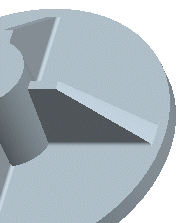
Creo/Proe全命令教程-组件中模具布局高级应用的详细作用解读含详细视频教程插图42


创建相切拔模切口:

相切拔模切口以相对于参考曲面的指定角度移除参考曲线(如拔模线或轮廓曲线)一侧或两侧上的材料,并在拔模曲面和参考零件的相邻曲面之间提供倒圆角过渡。
1.单击“模具 (Mold)” > “分型面”(Parting Surface)。“分型面”(Parting Surface) 选项卡随即打开。

2.单击“曲面设计”(Surfacing) > “将切面混合到曲面”(Blend Tangent to Surfaces)。“曲面:相切曲面”(SURFACE:Tangent Surface) 对话框随即打开。

3.如果还没有指定“拖拉方向”(Pull Direction),请定义此方向。

4.单击 Creo/Proe全命令教程-组件中模具布局高级应用的详细作用解读含详细视频教程插图43

5.选择几何类型:

◦实体拔模 (Solid Draft) - 通过从参考零件中移除材料,将拔模创建为实体特征。

◦曲面拔模 (Surface Draft) - 作为一个曲面特征创建此拔模。

◦拔模曲线 (Draft Curve) - 系统不移除材料或创建曲面。只计算由相切拔模曲面与参考零件几何相交得出的拔模曲线。

6.选择“方向”(Direction) 选项:

◦“单侧”(One Sided) - 仅在参考曲线的一侧创建拔模。

◦双侧 (Two Sided) - 在参考曲线的两侧创建拔模。

7.单击“参考”(References) 选项卡,单击“拔模线”(Draft Line) 下的 Creo/Proe全命令教程-组件中模具布局高级应用的详细作用解读含详细视频教程插图2 ,然后选择参考曲线。它可以是任何边或曲线(例如一条拔模线)的链。此参考曲线必须位于参考零件曲面之上。

8.在“角度”(Angle) 文本对话框中,输入拔模角值。

9.在“半径”(Radius) 文本框中,输入倒圆角的半径值,该圆连接拔模曲面和相邻的参考零件曲面。

10.单击 Creo/Proe全命令教程-组件中模具布局高级应用的详细作用解读含详细视频教程插图25 来预览相切拔模几何。在必要时,通过指定“选项”(Options) 选项卡页中的“骨架曲线”(Spine Curves) 或“闭合曲面”(Closing Surfaces),可以更改拔模几何。使用“曲线”(Curves) 选项卡页也可以编辑参考曲线。

11.对特征几何感到满意后,请单击 确定 来关闭对话框并创建该特征。


示例:创建相切拔模切口:

在此例中,必须按 5 度对参考零件壁进行拔模,而且保持零件底部的尺寸和顶部的 0.4" 的倒圆角。
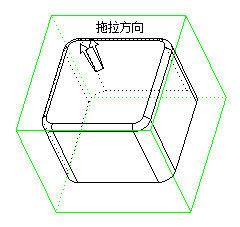
Creo/Proe全命令教程-组件中模具布局高级应用的详细作用解读含详细视频教程插图44
1.激活参考零件。

2.单击“模具”(Mold) > “拔模”(Draft) > “相切拔模”(Tangent Draft)。“相切拔模”(Tangent Draft) 对话框打开。

3.单击 Creo/Proe全命令教程-组件中模具布局高级应用的详细作用解读含详细视频教程插图43 。请注意,“方向”(Direction) 默认变为“单侧”(One Sided)。接受默认的“拖拉方向”(Pull Direction)。

4.单击“参考”(References) 选项卡,然后选择拔模线。在“链”(CHAIN) 菜单中,单击“相切链”(Tangnt Chain),选择一条参考零件的底边(如下图所示),然后单击“完成”(Done)。
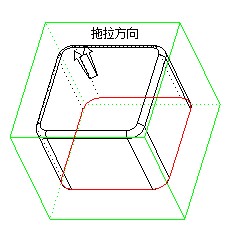
Creo/Proe全命令教程-组件中模具布局高级应用的详细作用解读含详细视频教程插图45
5.在“角度”(Angle) 文本框中,键入 5 然后按 ENTER 键。

6.在“半径”(Radius) 文本框中,键入 .4,然后按 ENTER 键 (半径值与顶部倒圆角的半径相同)。

7.单击 确定。如下一个图所示,创建相切拔模切口。
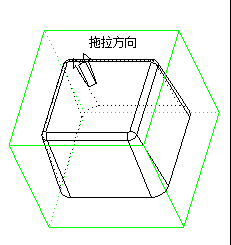
Creo/Proe全命令教程-组件中模具布局高级应用的详细作用解读含详细视频教程插图46

18.关于创建偏移

关于创建一个偏移:

提供的偏移区域特征允许在元件中添加或从中移除材料以使模具或铸造的打开进程更容易。正偏移值为曲面添加材料,负偏移值从曲面中去除材料。

可以选择几个曲面进行偏移。


创建整个偏移:

1.激活参考零件。

2.在“模具”(Mold) 或“铸造”(Cast) 选项卡上,单击“偏移”(Offset) 旁的箭头,然后单击 “偏移”(Offset)。“偏移”(Offset) 选项卡随即打开。

3.单击“参考”(References)。“偏移曲面组”(Offset surface sets) 选项卡随即打开。

4.选择要偏移曲面组的任意数量。

5.单击“选项”(Options),然后选择下面其中一种选项:

◦垂直于曲面 (Normal to Surface) - 创建垂直于所偏移曲面的偏移特征。

◦平移 (Translate) - 创建垂直于另一指定平面的偏移特征。

6.指定偏移值。


创建区域偏距:

使用“区域偏移”(Area Offset) 通过偏移面组区域来创建新曲面。创建区域偏距的程序与实体特征相同。

1.激活参考零件。

2.在“模具”(Mold) 或“铸造”(Cast) 选项卡中,单击“偏移”(Offset) > “区域偏移”(Area Offset)。“区域偏移”(Area Offset) 选项卡随即打开。

3.单击“参考”(References)。“偏移曲面组”(Offset surface sets) 选项卡随即打开。

4.选择要偏移曲面组的任意数量。

5.单击“选项”(Options),然后指定以下项:

a.在“展开区域”(Expand area) 下,单击“草绘区域”(Sketched Region)。草绘区域允许使用草绘截面偏移曲面的一部分。截面由草绘平面投影到选定曲面上,并应用偏移值来给出特征深度。

b.选择草绘的曲线。

c.在“侧曲面垂直于”(Side surface normal to) 下选择以下一个选项:

▪曲面 (Surface) - 区域偏移方向垂直于曲面。

▪草绘 (Sketch) - 区域偏移方向垂直于草绘平面。

6.选择要偏移的曲面。

7.草绘截面。

8.单击“完成”(Done)。

9.单击“反向”(Flip) 或“确定”(Okay) 以指定要使用的特征草绘的侧面。

10.指定偏移值。

19.使用参考零件切除

使用参考零件切除:

1.激活参考零件。

2.在“模具”(Mold) 或“铸造”(Cast) 选项卡中,单击 “型腔”(Cavity)。“确认”(CONFIRMATION) 菜单随即出现,并显示一条警告消息:修剪工件或夹模器将会影响以后的制模。

3.单击“确认”(Confirm) 或“取消”(Cancel)。如果单击“确认”(Confirm),将显示操作成功的信息。

20.关于修剪至几何

关于修剪至几何特征:

模具设计和铸造中的“修剪到几何”(Trim to Geom) 特征允许修剪主体或体积块几何 (与参考几何相交的结果)。“修剪到几何”特征的参考可以是主体、面组或平面。如果所相交参考对象是主体或闭合面组,那么可以选择第一个或最后一个相交,以使用“修剪到几何”(TRIM TO GEOM) 对话框中的“修剪类型”(Trim Type) 进行修剪。对话框中的“方向”(Direction) 条使您可选择所修剪实体中要切割的一侧。

•当修剪主体时,将在零件上创建零件级特征。

•当修剪模具或铸造体积块时,将在“模具设计”装配级创建特征。

“修剪至几何”对话框

在“模具”(Mold)、“铸造”(Cast)、“模具布局装配”(Mold Layout Assembly) 或“模具/铸造”(Mold/Casting) 中单击 “修剪到几何”(Trim to Geometry) 时,将打开“修剪到几何”(TRIM TO GEOM) 对话框。此对话框中的项是:

•参考类型 (Ref Type) - 单击要用作参考的对象类型。在“零件”模式下,无法选择主体参考。

•参考 (Reference) - 选择修剪时要用于参考的对象。要选择对象,请使用“获得选择”(GET SELECT) 菜单。

•方向 (Direction) - 用标准方向实用工具定义切割的方向。

•修剪类型 (Trim Type) - 单击“从第一个”(From First),在与参考几何的第一个相交之后修剪几何。单击“从最后一个”(From Last),在与参考几何的最后一个相交之后修剪几何。仅在将“主体”用作参考时,“修剪类型”(Trim Type) 才可用。

•偏移 (Offset) - 输入正值或负值,定义自边界曲面的偏移。默认值为 0。

•树 (Tree) - 树列出了特征的元素。使用树来选择要重新定义的元素。


要在模具模式中使用修剪到几何特征:

1.单击“模具”(Mold) > “修剪到几何”(Trim To Geometry)。“模具模型类型”(MOLD MDL TYP) 菜单出现。

2.单击“工件”(Workpiece)、“模架元件”(Mld Base Cmp) 或“模具元件”(Mold Comp)。“修剪到几何 (TRIM TO GEOM)” 对话框打开。

3.单击“主体”(Part)、“面组”(Quilt) 或“平面”(Plane) 来指定用于修剪的对象类型。

4.要选择边界对象,可单击“参考”(Reference) 下的 Creo/Proe全命令教程-组件中模具布局高级应用的详细作用解读含详细视频教程插图2 ,然后选择参考零件。

5.如果通过主体进行修剪,请单击“修剪类型”(Trim Type)。单击 “从第一个”(From First) 自主体的第一个相交曲面开始修剪,或单击 “从最后一个”(From Last) 自主体的最后一个相交曲面开始修剪。

6.要按照从边界曲面的偏移修剪,请在“偏移”(Offset) 框中键入值。

7.要在创建特征之前先进行预览,请单击 Creo/Proe全命令教程-组件中模具布局高级应用的详细作用解读含详细视频教程插图25

8.要创建特征,请单击确定 。


在铸造模式中使用修剪至几何特征:

1.单击“铸造”(Cast) > “生产特征”(Production Features) > “修剪到几何”(Trim to Geom)。“铸造模型类型”(CAST MDL TYP) 菜单出现。

2.单击“砂型芯”(Sand Core)、“夹模器”(Die Block)、“压铸模元件”(Die Comp) 或“夹具”(Fixture)。“修剪到几何 (TRIM TO GEOM)” 对话框打开。

3.单击“主体”(Part)、“面组”(Quilt) 或“平面”(Plane) 来指定用于修剪的对象类型。

4.要选择边界对象,可单击“参考”(Reference) 下的 Creo/Proe全命令教程-组件中模具布局高级应用的详细作用解读含详细视频教程插图2 ,然后选择参考零件。

5.如果通过主体进行修剪,请单击“修剪类型”(Trim Type)。单击 “从第一个”(From First) 自主体的第一个相交曲面开始修剪,或单击 “从最后一个”(From Last) 自主体的最后一个相交曲面开始修剪。

6.要按照从边界曲面的偏移修剪,请在“偏移”(Offset) 框中键入值。

7.要在创建特征之前先进行预览,请单击 Creo/Proe全命令教程-组件中模具布局高级应用的详细作用解读含详细视频教程插图25

8.要创建特征,请单击 确定。


使用模具布局装配中的修剪至几何特征:

1.在“模具布局”中,单击“模具”(Mold) > “修剪到几何”(Trim to Geometry)。“模具模型类型”(MOLD MDL TYP) 菜单出现。

2.单击“工件”(Workpiece)、“模架元件”(Mld Base Cmp) 或“模具元件”(Mold Comp)。“修剪到几何 (TRIM TO GEOM)” 对话框打开。

3.单击“主体”(Part)、“面组”(Quilt) 或“平面”(Plane) 来指定用于修剪的对象类型。

4.要选择边界对象,可单击“参考”(Reference) 下的 Creo/Proe全命令教程-组件中模具布局高级应用的详细作用解读含详细视频教程插图2 ,然后选择参考零件。

5.如果通过主体进行修剪,请单击“修剪类型”(Trim Type)。单击 “从第一个”(From First) 自主体的第一个相交曲面开始修剪,或单击 “从最后一个”(From Last) 自主体的最后一个相交曲面开始修剪。

6.要按照从边界曲面的偏移修剪,请在“偏移”(Offset) 框中键入值。

7.要在创建特征之前先进行预览,请单击 Creo/Proe全命令教程-组件中模具布局高级应用的详细作用解读含详细视频教程插图25

8.要创建特征,请单击 确定。

21.关于流道

关于非平面流道:

流道定义特征的轨迹路径。可通过在平面上草绘流动路径,或选择任意基准曲线作为流动路径来定义特征的流径。该曲线可以是简单的 2D 草绘,也可以是复杂的 3D 曲线。

流道的横截面必须是恒定不变的。要沿任意指定几何维持恒定的横截面,需定位流道截面,使其原始位置正交或垂直于其所在的流动路径。对于简单的 2-D 平面流道,始终将截面与拖动方向平行放置。对于复杂的 3-D 流道,始终将截面在垂直于定义其流动路径的曲线处放置。


创建流道:

流道是用于分布熔融材料以填充模具或铸件的装配级特征。

1.在“模具”(Mold) 或“铸造”(Cast) 选项卡中,单击 “流道”(Runner)。“流道”(Runner) 对话框打开。

2.在提示符下指定流道名称,或接受默认名称。

3.在“形状”(Shape) 菜单中选择流道的形状。可用流道形状如下:

◦倒圆角
◦六角形
◦半圆形
◦梯形
◦圆角梯形

4.基于您以上的选择输入控制流道形状的尺寸。例如,如果选择倒圆角梯形形状,系统会提示:

"Enter runner diameter: "
"Enter runner angle: "

5.草绘流道流动路径。

6.选择将与流道特征相交的零件。此操作可自动或手工完成。

7.如果要修改显示的流动路径形状尺寸,请从“流道”(Runner) 对话框中选择“段大小”(Segment Sizes),然后单击“定义”(Define)。选择单个段或一组段。

8.单击“确定”(OK),创建流道特征。


示例:非平面流道:
Creo/Proe全命令教程-组件中模具布局高级应用的详细作用解读含详细视频教程插图47
1.与曲面垂直的截面。
2.与拖动方向平行的截面。


通过草绘路径来定义非平面流道:

1.在“模具”(Mold) 或“铸造”(Cast) 选项卡中,单击 “流道”(Runner)。“流道”(Runner) 对话框打开。

2.在提示符下指定流道名称,或接受默认名称。

3.选择流道的形状并定义流道的大小。

4.单击“流动路径”(FLOW PATH) > “草绘路径”(Sketch Path)。出现“设置草绘平面”(SETUP SK PLN) 菜单。

5.草绘流道路径。

6.定义流道的方向、段大小和相交零件。

7.单击“确定”(OK)。流道将出现在“模具型腔装配”中。


通过选择路径来创建非平面流道:

1.在“模具”(Mold) 或“铸造”(Cast) 选项卡中,单击 “流道”(Runner)。“流道”(Runner) 对话框打开。

2.在提示符下指定流道名称,或接受默认名称。

3.选择流道的形状并定义流道的大小。

4.单击“流动路径”(FLOW PATH) > “选择流道”(Select Path)。出现“链”(CHAIN) 菜单。

5.用下列命令之一选择流道将经过的所有现有曲线:

◦依次 (One By One) - 选择单个曲线或边

◦曲线链 (Curve Chain) - 选择曲线的链

◦特征曲线 (Feat Curves) - 选择属于指定特征的所有曲线

6.定义流道的方向、段大小和相交零件。

7.单击“确定”(OK)。流道将出现在“模具型腔装配”中。
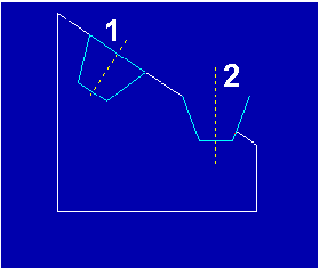
22.关于定义特征

关于模具设计中的用户定义特征:

可从模具或铸造模型中的常规切口或槽创建用户定义的特征 (UDF)。UDF 可使您只需创建一次标准特征,即可通过更改其参考和尺寸在不同的模型中使用同一特征。您可将 UDF 添加到工件或夹模器和模具或铸造装配中。

对于注入口、流道和浇口系统,您必须将特征建模为与工件或夹模器(或模具或铸造元件)相交的装配特征。然后,这些特征可制成 UDF,以后用于其它模型中。


定义用户定义特征 (UDF):

用于模型注入口、流道和浇口系统的特征应作为装配特征成型,这些装配特征相交于工件或夹模器,或者模具或铸造元件。然后,这些特征可制成 UDF,以后用于其它模型中。

1.创建与所需几何的必需元件相交的装配特征。

2.必要时,用参考零件的边和曲面草绘所需截面。

◦应多次使用相同的参考,因为使用 UDF 时需要指定特定的参考。系统将要求为每个参考创建一个提示消息。

◦应尽可能为特征设置关系。例如,高度始终是宽度的 1.5 倍。这样就减少了每次放置特征时输入的可变尺寸数量。

3.在“模具”(Mold) 或“铸造”(Cast) 选项卡中,单击“工具”(Tools) > “UDF 库”(UDF Library)。出现 UDF 菜单。

4.单击“创建”(Create)。

5.指定用户定义特征的名称。

6.在“UDF 选项”(UDF OPTIONS) 菜单中,选择以下选项之一:

◦“独立”(Stand Alone) - UDF 独自实现功能。

◦从属的 (Subordinate) - UDF 依赖于在其中创建它的零件。

7.选择要包括到 UDF 中的特征。


放置用户定义特征:

用户定义特征可被添加到工件或夹模器中,以及模具或铸造装配中。

放置用户定义特征前,请确保相应参考(基准平面、轴)在其位置上。

1.在“模具”(Mold) 或“铸造”(Cast) 选项卡中,单击“工具”(Tools) > “UDF 库”(UDF Library) > “集成”(Integrate)。

2.使用“打开”(Open) 对话框在会话中检索需要的 UDF,并遵照提示在当前模型中将其定位。“插入用户定义的特征”(Insert User-Defined Feature) 对话框打开。

PS:如果组中有参考模型,则会在单独的窗口中检索参考模型。

3.在“插入用户定义的特征”(Insert User-Defined Feature) 对话框中单击下列之一。

◦使特征从属于 UDF 的尺寸

◦高级参考配置


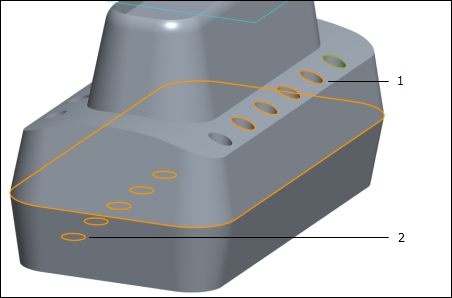
要创建顶杆间隙孔:

1.单击“模具”(Mold) > “生产特征”(Production Features) > “顶杆孔”(Ejector Pin Hole),或单击“铸造”(Cast) > “顶杆孔”(Ejector Pin Hole)。

2.在“放置”(PLACEMENT) 菜单中选择下列命令之一来指定放置类型:

◦线性 (Linear) - 在两个平面的线性偏移处放置参考。
◦径向 (Radial) - 在轴的径向偏移处及平面的某个角度处放置参考。

◦同轴 (Coaxial) - 与某轴同轴放置参考。

◦在点上 (On Point) - 在基准点上放置参考。使用此命令作为一个特征创建多个顶杆孔。

3.选择基准或曲面放置点。

4.指定顶杆间隙孔相对于放置平面的位置和方向。

5.指定应与顶杆间隙孔相交的元件。此操作可自动或手工完成。

对于每个相交的元件,输入该元件中的顶杆间隙孔的直径。系统显示默认直径值。

6.选择应相交的所有元件后,单击“求交零件”(Intsct Parts) > “完成”(Done)。

7.指定沉孔直径和深度。系统显示默认值。

8.单击“确定”(OK)。系统将顶杆间隙孔作为一个特征重新生成。

PS:为阵列或作为参考选择孔时,记住选择顶杆间隙孔的轴,而不是装配切剪特征的轴。


提示:UDF 中的顶杆间隙孔:

顶杆间隙孔用于显示放置推出模具或铸件的顶杆的位置。它们对模具或铸件的几何无影响。

可将顶杆间隙孔包括在 UDF 中。放置带有这种特征的组时,系统将提示为每个特征单独选择半径值。为顶杆孔选择了每个半径后,孔的轴被突出显示。

23.关于在零件模式中创建模具和铸造特征

关于在零件模式中创建模具和铸造特征:

在“零件”模式中,用与在“装配”模式中相同的方法使用这些特征,可创建许多“模具”和“铸造”特征。在“零件”模式中操作时,单击“应用程序”(Applications) > “模具/铸造”(Mold/Casting) 会激活“模具”应用程序。

要使用这些功能,必须购买“模具设计”的许可。


在零件模式中创建模具和铸造特征:

可在“零件”模式中创建模具特征。

1.在“零件”模式中,单击“应用程序”(Applications) > “模具/铸造”(Mold/Cast)。“模具和铸造”(Mold & Cast) 选项卡随即打开。

2.创建以下模具和铸造特征:

◦轮廓曲线 - 创建“轮廓曲线”特征。
◦拔模线 - 创建“拔模线”特征。
◦拔模 - 创建“模具拔模”特征。
◦相切拔模 - 创建“模具相切拔模”特征。
◦区域偏移 - 创建一个或多个曲面的偏移。
◦修剪到几何 - 用第一个或最后一个相交曲面修剪特征。
◦水线 - 创建“水线”特征。
◦流道 - 创建“流道”特征。

24.关于水线

关于水线:

水线是装配级特征,用于布局水道(钻孔)以传送冷却水通过模具或铸造元件,冷却熔融材料。模具的冷却速度直接关系到整个模具生产线的收益率。


创建水线:

1.在“模具”(Mold) 或“铸造”(Cast) 选项卡中,单击 “水线”(Water Line)。“水线”(Water Line) 对话框打开。

2.指定水线的直径值或接受默认值。

3.用“设置草绘平面”(SETUP SK PLN) 菜单草绘水线回路的路径。

PS:该部分不能包含任何非线性图元。

4.选择将与水线特征相交的零件。此操作可自动或手工完成。

5.要指定终止条件,请从“水线”(Water Line) 对话框中选择“结束条件”(End Condition),然后单击“定义”(Define)。

6.从要指定终止条件和终止条件类型的段中选择拐角。选项为“无”(None)、“盲孔”(Blind)、“通过”(Thru) 和“通过w/沉孔”(Thru w/Cbore)。

7.单击“完成/返回”(Done/Return) 以创建水线特征。


检查水线回路:

1.在“模具”(Mold) 或“铸造”(Cast) 选项卡中,单击“模具分析”(Mold Analysis)。“模具分析”(Mold Analysis) 对话框打开。

2.在“类型”(Type) 下,选择“水线”(Waterlines),然后在“定义”(Definition) > “零件”(Part) 下,选择一个零件。

3.在“水线”(Waterline) 下,任意选择下列选项之一:

◦所有水线
◦选择水线
◦选择曲面

4.在“间隙”(Clearance) 下,单击并输入水线的最小间隙。

5.单击“计算”(Compute)。结果出现在“结果”(Results) 框中。

红色指明水线小于间隙;绿色指明水线大于间隙。在多主体零件中,将在计算中考虑主体的曲面或边。

25.关于模具开模或压铸模开模过程

关于模具开模或压铸模开模过程:

模具开模或压铸模开模过程的模拟允许您检查设计的正确性。可指定装配中任何成员(参考模型、工件或夹模器除外)的移动。

打开模具或凹模之前将参考模型和工件或夹模器添加到遮蔽的层中的操作非常方便。

模具开模或压铸模开模是一系列步骤,每个步骤包含一个或多个移动。移动是移动一个或多个成员的指令,它将成员按指定方向以指定值偏移。


定义模具或铸模开模顺序:

1.确保已提取所有模具或凹模元件,已创建制模或铸件,并遮蔽了参考零件和工件或夹模器。

2.单击“模具”(Mold) > “模具开模”(Mold Opening),或单击“铸造”(Cast) > “压铸模开模”(Die Opening)。“模具开模”(MOLD OPEN) 菜单或“铸模开模”(DIE OPEN) 菜单随即显示。

3.单击“定义步骤”(Define Step) > “定义移动”(Define Move)。

4.选择要移动的成员。

5.选择直边、轴或平面以指明方向。成员将平行于边或轴,或垂直于平面移动。

6.输入偏移值。红色箭头指示正方向。如果要按相反方向移动,请输入负偏移值。

7.若需要,为当前移动检查干涉。

8.为此步骤定义更多的移动,或在“定义步骤”(DEFINE STEP) 菜单中单击“完成”(Done)。选定成员就会移动到其新位置处。

9.继续为模具开模定义步骤。定义每一步骤后,模具模型被重绘。

10.完成后,单击“完成/返回”(Done/Return)。模具元件被一起引入到它们的原始位置。


示例:定义移动:
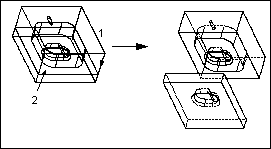
Creo/Proe全命令教程-组件中模具布局高级应用的详细作用解读含详细视频教程插图48
1.选择此边作为方向。输入正偏移。
2.选择此成员。


要使用模具和铸造开模菜单:

“模具”(Mold) 的“模具开模”(MOLD OPEN) 菜单或“铸造”(Cast) 的“压铸模开模”(DIE OPEN) 菜单包括以下命令:

•定义步骤 (Define Step) - 通过指定模具或铸模成员的移动来定义模具或铸模开模的步骤。可以检查每一移动的干涉和拔模。

•删除 (Delete) - 删除现有步骤。输入步骤号。

•修改 (Modify) - 修改现有步骤。输入步骤号。使用“定义步骤”(Define Step) 菜单命令来添加或删除移动,或检查干涉。

•修改尺寸 (Mod Dim) - 修改偏距值。选择平移的成员以显示偏移。如果修改偏移值,则此移动中的所有成员都将受到影响。

•重新排序 (Reorder) - 重新排序模具或铸模开模步骤。输入要重新排序的步骤号,然后输入其新号。

•分解 (Explode) – 以快照或动画方式模拟模具开模或铸模开模过程。


定义移动的规则:

为模具开模定义步骤时,应记住以下规则:

•每一步骤可能包含几个移动,这些移动同时执行。
•在每个步骤中,成员只能位于一个移动中。
•一个移动可包括几个成员,但都以相同的值在同一方向上偏移。


检查干涉:

1.定义完移动后,单击“定义步骤”(Define Step) > “干涉”(Interference)。

2.单击“静态零件”(Static Part),然后选择要针对其进行检测的零件。检查移动构件与静态零件间的干涉,并报告结果。如果检测到了干涉,则以黄色突出显示曲线将其标明。

3.再次单击“静态零件”(Static Part),检查对另一个静态零件的干涉,或在“模具干涉”(MOLD INTER) 菜单中单击“完成/返回”(Done/Return)。

如果检测到干涉,可删除移动并尝试另一模具开模方式。有时,可能必须要重新定义模具元件。


显示分解几何:

1.定义模具开模顺序并检查干涉后,单击“模具开模”(MOLD OPEN) > “分解”(Explode),所有的模具或压铸模成员都将放到其原位置。

2.单击“打开下一个”(Open Next),显示第一步。移动中的成员会根据指定的偏移进行平移。

3.继续单击“打开下一个”(Open Next),以显示所有步骤。最后出现的信息表示所有装配元件都已成功分解。


要模拟模具开模序列:

1.定义完模具或铸造开模顺序并检查干涉后,请单击“模具”(Mold) > “模具开模”(Mold Opening) > “分解”(Explode) 或单击“铸造”(Cast) > “铸模开模”(Die Opening) > “分解”(Explode)。所有模具凹模成员均放置在其原始位置。

2.单击“全部用动画演示”(Animate All)。模具或铸模开模序列显示为移动的连续序列,直到展开所有模具元件。

3.单击“完成/返回”(Done/Return) 关闭“逐步”(STEP BY STEP) 菜单,然后单击“完成/返回”(Done/Return) 关闭“模具开模”(MOLD OPEN) 菜单。


示例:模拟模具开模:
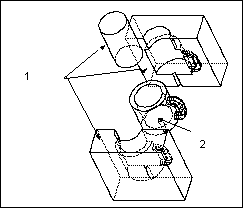
Creo/Proe全命令教程-组件中模具布局高级应用的详细作用解读含详细视频教程插图49
1.模具元件
2.模制

26.关于模具布局

关于模具布局:

“模具布局”应用程序在装配中为设计及组装单型腔或多型腔工具提供动态环境。它还为快速稳定地设计单型腔或多型腔模具提供有效的工具。使用型腔子装配、模架装配、标准元件及注射成型机,可以很容易地填充装配。还可以创建某些模具专用的特征。

“模具布局”应用程序具有模具功能,通过“装配”模式可以使用它。可以创建或打开常规的装配 (.asm) 文件来使用此应用程序。

可以从处理多型腔模具装配切换到处理单型腔模具装配。为此,可使用一个常规装配结构,其中多型腔模具装配模型是一个顶层装配,而每个型腔模型是一个子装配。这些型腔子装配由“模具”或“铸造”装配表示。

在多型腔模具装配中,可以对出现于所有型腔装配模型中的一个型腔装配模型进行更改。

型腔填充工具允许根据矩形、圆形及自定义的阵列规则对型腔进行灵活阵列。可单独地添加、移除、移动或重定向每个型腔阵列成员,甚至可以用一个族表实例来替换任意型腔模型。

专用于“模具布局”的其它功能如下:

•选择与放置模架
•选择和放置“注射成型机”模型
•在装配级创建流道
•在装配级创建水线
•在装配级创建顶杆孔
•使用标准元件“目录”来添加、重新定义、删除、修剪及切除元件
•通过定义步骤、删除、修改、重新排序及分解来打开模具

“模具布局”应用程序包含与“模具或压铸模开模”处理过程相同的“模具开模”信息。有关详细信息,请单击“帮助目录”中的“模具或压铸模开模过程”。


要创建新的模具布局:

从模具应用程序

1.打开模具模型。

2.单击“应用程序”(Applications) > “模具布局”(Mold Layout)。“新建”(New) 对话框打开,且已选择“模具布局”(Mold Layout) 作为默认“子类型”(Sub-type)。

PS:定义完模具布局装配后,模具布局即会打开。

3.键入模具布局设计的名称。

4.单击“确定”(OK)。


使用“模具布局”(Mold Layout) 作为子类型来创建装配:

1.单击“文件”(File) > “新建”(New)。“新建”(New) 对话框随即打开。

2.单击“装配”(Assembly) 作为“类型”(Type)。

3.单击“模具布局”(Mold Layout) 作为“子类型”(Sub-type)。


关于模具布局用户界面:

“模具布局”(Mold Layout) 用户界面包含一个选项卡,该选项卡的图形工具栏包含若干命令组和其他按钮。

单击“应用程序”(Applications) > “模具布局”(Mold Layout) 或单击“模具”(Mold) > “模具布局”(Mold Layout)打开“模具布局”(Mold Layout) 选项卡。

“获取数据”(Get Data) 组

使用“获取数据”(Get Data) 组在模具布局中导入和放置用户定义的特征。

•“用户定义特征”(User Defined Feature) - 打开“打开”(Open) 对话框选择并放置用户定义的特征。

“模具”(Mold) 组

使用“模具”(Mold) 组定位和放置模具型腔、模架和注射成型机。

•“定位型腔”(Locate Cavity) - 打开“布局”(LAYOUT) 对话框放置和定向模具型腔。

•“模架”(Mold Bases) - 打开“选择模架”(Mold Base Selection) 对话框添加模架并设置厂商、系列、尺寸、参数和方向。

•“注射成型机”(Injection Molding Machine) - 打开“选择注射成型机”(Injection Mold Machine Selection) 对话框选择注射成型机并设置参数和原点。

•“模具”(Mold)

◦“目录”(Catalog) - 打开“目录”(CATALOG) 菜单添加、移除或更改一组标准元件。

“设计特征”(Design Features) 组

使用“设计特征”(Design Features) 组创建参考模型切除、轮廓曲线、偏移和切割。

•“参考模型切口”(Reference Model Cutout) - 选择要切除的一个或多个元件和参考模型。

•“剪切”(Cut) - 打开“实体选项”(SOLID OPTS) 菜单选择工具并创建剪切。

•偏移

◦“区域偏移”(Area Offset) - 打开“区域偏移”(Area Offset) 选项卡定义要偏移的区域。

◦“偏移”(Offset) - 打开“偏移”(Offset) 选项卡。

“生产特征”(Production Features) 组

使用“生产特征”(Production Features) 组在模具布局中添加等高线、流道和其他特征。

•“水线 (Water Line)” - 打开“等高线”(Water Line) 对话框草绘等高线并设置尺寸和名称。

•“流道”(Runner) - 打开“流道”(Runner) 对话框草绘流道并设置形状、名称、尺寸、随动路径和方向。

•“修剪到几何”(Trim to Geometry) - 打开“模具模型类型”(MOLD MDL TYP) 菜单创建工件或模架元件。使用“修剪到几何”(TRIM TO GEOM) 对话框剪切或修剪几何。

•“顶杆孔”(Ejector Pin Hole) - 打开“顶杆孔:直”(EJ PIN HOLE: Straight) 对话框定义类型、参考方向、相交零件和沉孔信息。

“分析”(Analysis) 组

使用“分析”(Analysis) 组定义开模、显示信息、检查厚度并分析模具布局的拔模。

•“模具开模”(Mold Opening) - 打开“模具开模”(MOLD OPEN) 菜单定义打开模具布局的步骤。

•“模具布局”(Mold Layout) - 打开“模具布局信息”(Mold Layout Information) 对话框设置要在窗口中显示的信息。

•“模具分析”(Mold Analysis) - 打开“模具分析”(Mold Analysis) 对话框计算等高线的最小间隙。

•“厚度”(Thickness) - 打开“测量: 3D 深度”(Measure: 3D Thickness) 对话框来计算平面间的最大厚度和最小厚度。

•分析

◦“截面厚度”(Section Thickness) - 打开“厚度”(Thickness) 对话框计算平面间的厚度并设置层切面的起点和终点。

◦“拔模”(Draft) - 打开“拔模”(Draft) 对话框分析曲面拔模。

“模式”(Mode) 组

使用“模式”(Mode) 组访问“模具”(Mold) 应用程序和“模具”(Mold) 选项卡。

•“模具型腔”(Mold Cavity) - 打开“择模具/铸造型腔”(Select Mold/Cast Cavity) 对话框在“模具”(Mold) 应用程序中创建模具装配或打开现有模具装配。

“关闭”(Close) 组

使用“关闭”(Close) 命令退出“模具布局”应用程序。

PS:
•某些按钮在“模具布局”(MOLD LAYOUT) 菜单中有相应命令。

•“模具布局”(MOLD LAYOUT) 菜单还包含“型腔腔槽”(Cavity Pocket) 命令,可用于在模架板中创建腔槽。


模具布局信息:

可在“模具布局”应用程序中获得“模具布局”信息。在“模具布局”(Mold Layout) 选项卡中,单击 “模具布局”(Mold Layout)。含以下复选框的“模具布局信息”(Mold Layout Information) 对话框随即打开:

•“型腔布置”(Cavity Layouts) - 型腔布置部分包含与当前定义的型腔布置有关的信息列表。

•IMM -“注射成型机”部分包含当前定义的注塑机的参数列表。

•“模架”(Mold Base) - 模架部分包含当前定义的模架的参数列表。

•“流道”(Runners)、“水线”(Waterlines) 与“顶杆孔”(Ejector Pin Holes) - 这些部分包含各种特征类型的标准特征信息。

•“目录集”(Catalog sets) -该部分包含关于模型中存在的目录集的特定信息。

“模具布局信息”(Mold Layout Information) 窗口的“输出”(Output) 下还包含下列复选框:

•屏幕 (Screen) - 屏幕用来在一个信息窗口中显示信息。

•文件 (File) - 文件包含请求查看的信息。系统以 .inf 为扩展名命名该文件。

27.关于型腔布置

关于型腔布置:

“型腔布置”提供一种快速而方便的方法,根据矩形、圆形及用户定义的阵列来放置模具型腔。可添加、移除、移动或重定向每个阵列成员,甚至可以用一个族表实例来替换任意型腔模型。


要创建典型的多型腔模具:

1.在“模具设计”中创建一个模具模型,它包含参考模型或模型和工件的组合。

2.创建模具布局装配。

3.在“模具布局”(Mold Layout) 选项卡中,单击 “定位型腔”(Locate Cavity)。“布局”(Layout) 对话框打开。

4.选择先前创建的模具模型作为型腔模型来进行填充。

5.选择一种填充规则,如“单个”(Single)、“矩形”(Rectangular)、“圆形”(Circular) 或“可变”(Variable),然后在“布局”(Layout) 对话框中定义型腔的位置。

6.要选择和装配模架,请单击 “模架”(Mold Bases)。

7.要选择和装配注塑机,请单击 “注射成型机”(Injection Molding Machine)。

8.在“模具设计”中完成型腔设计。创建分型面和体积块,以定义单个模具元件。用这些体积块和曲面分割工件。创建所有必要的型腔元件和特征。

9.如果参考零件几何在不同型腔中有所不同,则创建参考零件实例。当参考零件的实例应合并来自设计零件实例的几何时,使用“合并零件”(Merge Part)“族表”项。

10.如果型腔中的几何有所不同,则创建模具模型的实例。可将模具装配 (包括参考零件) 的任何元件作为元件项添加到模具“族表”中,以便能隐含、恢复或替换模具实例中的元件。可添加任何模具特征 (包括分型面和体积块特征),以便能在模具实例中隐含或恢复特征。

11.使用“将外部参考转换到实例”(Switch External References to Instances) 或“配置装配元件”(Configure Assembly Components)“族表”功能创建具有正确几何的提取元件的实例,该几何与使用这些提取元件的模具装配实例的几何相符。(还可以使用这些命令来创建带有可互换镶块的模具。)

12.如果型腔中的几何有所不同,则创建模具模型的实例。

13.在 ASSEMBLY 中,将已通过型腔布局功能填充的模具模型替换为来自该模型的一个实例。

14.创建流道、水线以及顶杆孔。从目录组装顶杆。使用标准装配命令,组装所有附加的元件并创建特征。


要创建六型腔布置:

1.创建新的的模具布局装配。

2.在“模具布局”(Mold Layout) 选项卡中,单击 “定位型腔”(Locate Cavity)。“布局”(Layout) 对话框打开。

3.在“模具/铸造模型”(Mold/Cast Model) 下,单击 新建 创建新模具或铸造模型,或单击 打开 浏览现有的模具或铸造模型。

4.在“模具/铸造模型起点”(Mold/Cast Model Origin) 下,单击 Creo/Proe全命令教程-组件中模具布局高级应用的详细作用解读含详细视频教程插图2 并为模型原点选择一个坐标系。

5.在“型腔布局起点”(Cavity Layout Origin) 下,单击 Creo/Proe全命令教程-组件中模具布局高级应用的详细作用解读含详细视频教程插图2 并为布局原点选择一个坐标系。

6.在“布局”(Layout) 下,单击“圆形”(Circular)。

7.在“径向”(Radial) 下,设置下列选项:

◦对于“型腔”(Cavities),键入 6。
◦对于“半径”(Radius),键入 6
◦对于“起始角度”(Start Angle),键入 0。
◦对于“增量”(Increment),键入 60。

8.单击“预览”(Preview),检查各值。进行任意调整。

9.单击“确定”(OK)。

还可以使用“模具布局”(MOLD LAYOUT) 菜单向顶层装配添加模架、注射成型机、水线、流道及顶杆。


即时创建模具或铸造模型:

“型腔布置”功能支持自顶向下的模具设计方法。创建新的型腔布置时,可即时为此布局创建型腔模型。

1.创建模具布局装配。

2.在“模具布局”(Mold Layout) 选项卡中,单击 “定位型腔”(Locate Cavity)。“布局”(Layout) 对话框打开,并出现“型腔布置”(CAV LAYOUT) 菜单。

3.在“布局”(Layout) 对话框中,单击 来即时创建新的“模具”或“铸造”模型。

4.指定模型名;选择一个将要用作模板模型的现有模具或铸造模型模板,然后输入新模具或铸造模型的外部范围。


要用不同的芯销钉创建四型腔模具:

主要任务是创建一个生产四种不同塑料零件的四型腔模具。
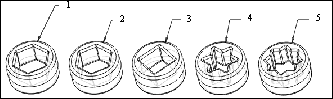
Creo/Proe全命令教程-组件中模具布局高级应用的详细作用解读含详细视频教程插图50
1.PLUG (类属模型)
2.HEXAGON
3.SQUARE
4.STAR6
5.STAR8

这些塑料零件是一个类属零件的实例,如图中所示。设计零件实例的名称为:HEXAGON、SQUARE、STAR6 及 STAR8。需要四种不同的芯销钉以生成不同的孔形状。

1.创建模具。使用“模具设计”创建模具模型。

2.构建“参考零件”布局。创建参考零件布局。将 HEXAGON 实例作为对话框要求的设计零件。输入 HEXAGON_REF 作为参考零件名称。选择“矩形”布局类型,指定增量 (在两个方向上的 2 项),以及参考零件间的距离。

3.创建参考零件实例。在“零件”模式中检索 HEXAGON_REF 参考零件。创建参考零件的 3 个族表实例 (SQUARE_REF、STAR6_REF 和 STAR8_REF)。添加 HEXAGON 模型作为“合并零件”族表项,并用 SQUARE、STAR6 和 STAR8 模型将其取代以作为相应的实例。
专用名称
合并零件
HEXAGON_REF
HEXAGON
SQUARE_REF
SQUARE
STAR6_REF
SQUARE
STAR8_REF
STAR8

4.根据实例调整“参考零件”布局。用“定位参考零件”(Locate RefPart) > “重新定义”(Redefine) 重新定义参考零件布局。将布局类型切换为“可变”。相应地,用 SQUARE_REF、STAR6_REF 和 STAR8_REF 实例替换 HEXAGON_REF 参考零件。
5.添加一个工件。组装或创建一个如图所示的工件:
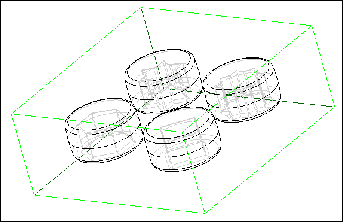
Creo/Proe全命令教程-组件中模具布局高级应用的详细作用解读含详细视频教程插图51
6.构建一个分型面。使用“分型面”(Parting Surf) > “创建”(Create) 创建一个阴影分型面。选择用于创建“阴影”的所有参考零件。在此情况下,定义“关闭”平面 (XY 平面)。使用工具栏上的“遮蔽”(Blank) 图标遮蔽参考零件 Square_ref、Star6_ref 和 Star8_ref。
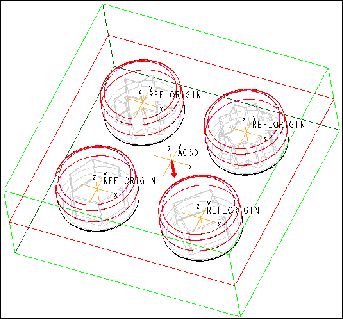
Creo/Proe全命令教程-组件中模具布局高级应用的详细作用解读含详细视频教程插图52
7.构建芯镶块的体积块。确保 MOLD_VOL_SURF_NO_AUTO_ROLLBACK config.pro 选项设置为 YES。为下图所示的参考零件 HEXAGON_REF 创建一个芯销钉体积块,并将其命名为 HEXAGON_INSERT。
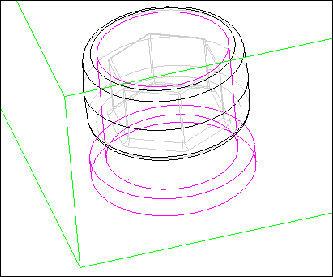
Creo/Proe全命令教程-组件中模具布局高级应用的详细作用解读含详细视频教程插图53
8.将体积块修剪到参考零件几何。单击“参考零件切除”(RefPart Cutout),按参考零件修剪体积块。
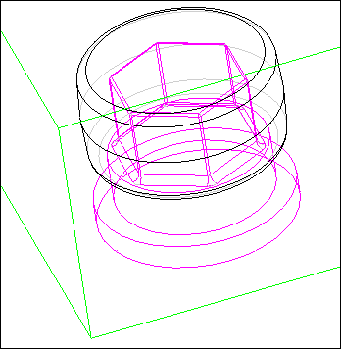
Creo/Proe全命令教程-组件中模具布局高级应用的详细作用解读含详细视频教程插图54
9.为体积块创建“阵列”。阵列 HEXAGON_INSERT 体积块以创建代表所有其它参考零件的镶块的体积块。为此,为体积块中的所有特征创建一个“阵列”。

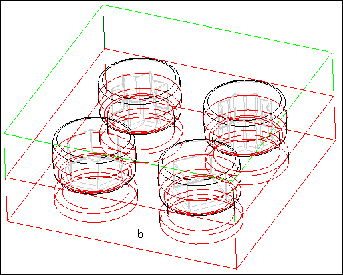
10.分割模具。用“模具体积块”(Mold Volume) > “分割”(Split) 菜单创建 A_CAVITY 体积块。单击“一个体积块”(One Volume),然后选择阴影分型面。如图所示,从“岛列表”(ISLAND LIST) 中选择上部岛 (a)。上部岛显示为红色。
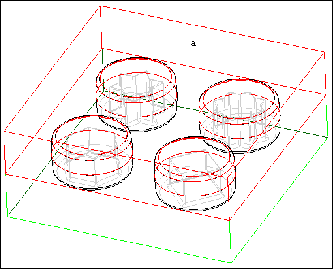
Creo/Proe全命令教程-组件中模具布局高级应用的详细作用解读含详细视频教程插图55
11.再次分割。用“模具体积块”(Mold Volume) > “分割”(Split) 创建 B_CAVITY 体积块。单击“一个体积块”(One Volume)。选择表示镶块的阴影分型面和所有体积块。如图所示,从“岛列表”(ISLAND LIST) 中选择下部岛 (b)。下部的岛显示为红色。
Creo/Proe全命令教程-组件中模具布局高级应用的详细作用解读含详细视频教程插图56
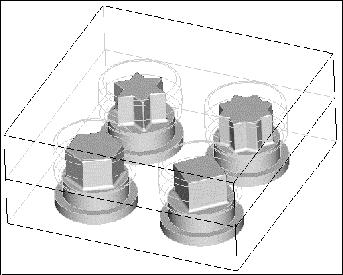
12.使用“模具元件”(Mold Comp) > “提取”(Extract) 提取所有体积块。

完成提取操作后,出现带有不同芯销钉的四型腔模具。
Creo/Proe全命令教程-组件中模具布局高级应用的详细作用解读含详细视频教程插图57


模具模型原点和型腔布置原点:

在型腔布置操作中,必须指定两个坐标系的原点,一个用于模具模型,另一个用于型腔布置。这两个坐标系允许将型腔子装配放置到顶级装配中。

模具模型原点定义型腔子装配在布局中的方向。默认原点是模具模型中的第一坐标系。

型腔布置原点定义型腔布置在顶级装配中的常规位置。可通过重新定义此坐标系来重新定义整个布局的位置。

使用配置文件选项 mold_layout_origin_name,将指定坐标系设置为型腔布置原点的默认坐标系。


表示多型腔模具:

有两种主要方法可表示多型腔模具:模具模型级与装配模型级。

模具模型级

使用“参考零件布局”创建包含多个参考零件的模具。这种方法最适于所有型腔都使用共同的型芯与型腔镶块的模具。

装配模型级

在顶级装配中使用“模具布局”应用程序并将每个型腔都作为单独的模具模型进行组装。这种技术最适于每个型腔都使用单独的型芯与型腔对的模具。

在这种模型结构中,既可对顶级装配,也可对每个型腔子装配进行操作。

•在顶级装配中,使用“模具布局”应用程序,可创建型腔布置,然后添加模架和模具专用特征。

•在顶级装配中,使用标准装配选项,可设计完整的多型腔模具(添加元件、特征等)。

•在每个型腔子装配中,使用“模具”或“铸造”模式,可设计该型腔的特征(创建分型面、分割等)。

28.关于型腔布置中的填充规则

关于型腔布置中的填充规则:

将一个模具(铸造)模型在型腔布置中多次定位,称为填充布局。有四种填充规则或方式,可在型腔布置中定位型腔子装配。下列填充规则可从“布局”(Layout) 对话框的“布局”(Layout) 下得到。

•单个规则
•矩形规则
•圆形规则
•变量规则


单个规则:

使用此规则,以零矩形尺寸放置模型,并创建一个空的阵列表。这是在填充布局前创建模型的常规结构的一种方法。

当使用模具或铸造坐标系及顶级装配坐标系在顶级装配中放置模具或铸造装配时,系统将其识别为单个规则填充。然后可使用“型腔布置”(CAV LAYOUT) > “重新定义”(Redefine) 以及“布局”(Layout) 对话框重新定义放置。


圆形规则:

使用此规则在圆形布局中放置模型。指定下列信息:

•方向 (Orientation) - 恒定或径向。
•型腔 (Cavities) - 模型的总数。
•半径 (Radius) - 圆形布局的半径。
•起始角度 (Start Angle) - 第一个型腔布置成员的角度坐标。
•增量 (Increment) - 模型原点间的角度距离。

可使用“布局”(Layout) 对话框定义或重新定义放置。


矩形规则:

使用此规则在矩形布局中放置模型。指定下列信息:

•方向 (Orientation) - 恒定、X 对称或 Y 对称。

•型腔 (Cavities) - 在 X 和 Y 方向填充的模型总数。

•增量 (Increment) - 在 X 和 Y 方向上填充模型的原点之间的距离。

可使用“布局”(Layout) 对话框定义或重新定义放置。

29.关于在模具布局中使用模架

关于在模具布局中使用模架:

如果您拥有 Library 授权且已安装“模架”库,可将模架添加到模具布局。“模架”库包含以下厂商提供的元件:

•DME (标准与公制)
•HASCO (标准与公制)
•FUTABA (公制)

PS:Expert Mold Base eXtension (EMX) 模块可以使用其它模架元件。


要选择并放置模架:

在执行此过程之前,必须安装模架库,并将 pro_library_dir 配置选项设置为模架库加载点的位置。

1.在“模具布局”(Mold Layout) 选项卡中单击 “模架”(Mold Bases),或在“模具布局”(MOLD LAYOUT) 菜单中单击“模架”(Mold Bases) > “添加”(Add)。“选择模架”(Select Mold Base) 对话框随即打开。

2.选择厂商、系列、宽度和长度。

3.从“模架”列表中单击“模架”。

4.在“参数值”(Parameter Value) 列表中,单击所需的参数并更改列表下面文本框中的值。

5.在“模架原点”(Mold base origin) 下,选择模具原点。

6.可通过设置绕 Z 轴的旋转来控制“模架原点”。

7.单击“确定”(OK)。模架装配会出现在窗口中。


关于自定义模架参数文件:

“模架库”包含来自 DME、HASCO 和 FUTABA 公司的模架。您可以更改现有模架或添加模架,来自定义此库。您可以使用模架参数文件,针对“选择模架”(Select Mold Base) 对话框自定义“参数与值”(Parameter and Value) 列表框中的参数。


要自定义模架参数文件:

可在“参数”(Parameters) 和“值”(Value) 列表框中自定义参数。

更改模架后,在模架参数文件中进行相应的更改:

1.在任意 ASCII 编辑器中打开 <installation_dir>/text/mold_data/mopr_mbase_params.txt 文件。

2.编辑此文件,指定相应实例的参数值。

3.保存文件。


要替换或删除模架:

1.在“模具布局”(Mold Layout) 选项卡中单击 “模架”(Mold Bases),或在“模具布局”(MOLD LAYOUT) 菜单中单击“模架”(Mold Bases) > “替换”(Replace)。“选择模架”(Select Mold Base) 对话框随即打开。

2.从“模架”(Mold Bases) 列表中选择一个不同的模架。

3.要删除模架,请在“模型树”中单击模具基础特征,然后选择“删除”(Delete),或单击“模具布局”(MOLD LAYOUT) > “模架”(Mold Base) > “删除”(Delete)。


提示:修改模架板:

无论用何种方法确定要修改模架板,在修改前必须创建模架的副本。如果将修改保存到库装配或零件(类属对象或实例)中,会将它们永久修改。

切勿在库中对装配进行修改。只可对装配和零件的副本进行修改。将配置文件选项 override_store_back 设置为 yes,将 save_objects 设置为 all,以确保所复制的模型不保存在它们的库目录中,并保证任何使用复制模型的对象也被保存。


提示:使用附加板:

如果制模操作要求使用的板比库模架库中的板还多,可根据需要向正在使用的模架库中添加额外的板。

二.注塑成型机

1.关于注射成型机 (IMM)

关于注射成型机 (IMM):

在模具布局过程中,必须清楚注射成型机的限制,才能定义要使用的模架。此时可将用户界面更改为

•在用户定义的注射成型机列表中进行搜索。
•选择一机器。
•自动将其组装到顶级装配模型。

“注射成型机 (IMM)”所代表的必须是一个装配模型。


要组装注射成型机 (IMM):

1.在“模具布局”(Mold Layout) 选项卡中单击 “注射成型机”(Injection Molding Machine),或者在“模具布局”(MOLD LAYOUT) 菜单中单击“注塑机”(Inj Machine) > “添加”(Add)。“选择注射成型机”(Select Injection Mold Machine) 对话框随即打开。

2.在“过滤器”(Filters) 下,按“拉杆”(Tie Bars)、“压力”(Pressure) 或其它参数对列表进行排序。

PS:要选择其他参数以排序机器列表,请单击“搜索”(Search)。“加工过滤器”(Machine Filters) 对话框打开。从列表中选择参数、设置值,然后单击“关闭”(Close)。

3.从“加工列表”框中选择一个 IMM。选定机器的参数出现在“参数”列表框中。

4.在“IMM 原点”(IMM origin) 框中,从当前模型创建或选择一个坐标系。默认情况下,它应使用 MOLD_LAYOUT_ORIGIN_NAME 配置选项中指定的坐标系,或使用在模型中创建的第一个坐标系。

5.单击“确定”(OK) 接受机器选择项并关闭对话框。


自定义注射成型机 (IMM):

创建 IMM 需要一个坐标系,以及两个平行于 XY 平面的基准平面。

1.确保处于“装配”模式下。

2.将坐标系置于原点,并给出特征字符串参数 imm_orig_csys=imm_orig_csys。

3.确保原点直接定位在预期的 IMM 开口距离或日光的中心位置处。

4.沿 Z 正方向将一个基准平面从 imm_orig_csys 偏移。

5.将特征字符串参数 top_datum= top_datum 和偏移尺寸 top_dim 赋给此基准。

6.沿 Z 负方向将另一基准从 imm_orig_csys 偏移。

7.将特征字符串参数 bottom_datum= bottom_datum 和偏移尺寸 bottom_dim 赋给此基准。


为复杂机器搜索设置 IMM 过滤器:

1.在“选择注射成型机”(Select Injection Mold Machine) 对话框中,单击“搜索”(Search)。“加工过滤器”(Machine Filters) 对话框打开。

2.在选项菜单中选择一个参数、运算符以及值。

3.单击“添加/更改”(Add/Change)。表达式出现在表达式列表中。

4.单击表达式将其选定。

5.单击选项菜单修改表达式。

6.单击“添加/更改”(Add/Change)。

7.选择一个表达式,用选定表达式的值填充参数、运算符和值选项菜单。

8.单击“添加/更改”(Add/Change)。

9.要接受更改,请单击“关闭”(Close)。


要替换注射成型机:

1.在“模具布局”(Mold Layout) 选项卡中单击 “注射成型机”(Injection Molding Machine),或者在“模具布局”(MOLD LAYOUT) 菜单中单击“注塑机”(Inj Machine) > “替换”(Replace)。“选择注射成型机”(Select Injection Mold Machine) 对话框随即打开。

2.选择所需的注射成型机,然后单击“确定”(OK)。


数值参数:

要自定义 IMM,必须设置三个数值参数。设置数值参数 "max_open",并赋给它一个可以打开的 IMM 的最大距离值,也称作最大间距。还必须设置数值参数 "open_dim",并将其赋值为 0 (零),因为 0 是用来打开和关闭 IMM 的值。当与模架一起组装时,此值将随程序更改。最后,设置数值参数 "fix_dim",并赋予其任意值 k,因为它也将随程序更改。

还必须设置两个关系式。第一个关系式为 "top_dim=fix_dim"。第二个关系式为 "bottom_dim=open_dim"。


参数文本文件:

IMM 对话框的内容由文件 rmdt_imm_params.txt 控制。此文件可在 <installation_dir>/text/mold_data 目录中找到。此文件包含有关 IMM 模型及其参数的说明。其中的数据根据装配模型进行组织。就是说,对于将要使用此对话框进行检索的每个模型,都有一个条目。

确保 IMM 说明的第一行标记为 ASSEMBLY,后面是代表 IMM 的装配文件的名称。确保下一行标记为 NAME,后面是将要在对话框中列出的名称。如果 IMM 来自族表,则增加一标记为 FT_INSTANCE 的附加行,后面是实例名称。当创建类属模型的实例条目时,向 ASSEMBLY 提供类属装配的名称。

2.关于目录

关于目录:

已添加的目录功能允许您通过使用可完全自定义的适当的对话框很容易放置模具目录类型项,如顶杆、型芯销钉、螺丝等。“模具目录引擎”支持标准的与自定义目录模具元件的选择、放置和重放置、命名和重命名以及替换。此功能也支持多个特定动作和操作,当放置模具元件后,即可对它们执行这些动作和操作,包括修剪和创建间隙剪切。

“模具目录引擎”有下列功能:
•选择元件的类型和特定尺寸及参数
•同时对几个标准元件执行所有引擎动作
•将几个元件组成一个元件集,并且能够操作其中的一个、多个或所有成员
•为标准元件生成标准名称,同时能够使用自定义名称
•通过批处理方式修改尺寸和参数来修改或替换元件
•通过使用面组、平面或另一零件将元件修剪到一定尺寸
•指定间隙尺寸并创建间隙剪切

在“模具元件目录”功能全部完成(包括模架)之前,仍需要访问原始“模架库”。要查看 html 格式的“模架库”,首先必须具有最新的模架 CD,版本为 2000i 或更高。您可打开位于 LIBRARY_loadpoint/moldlib/mold_library.htm 的 html 文件,在屏幕左侧选择厂商标题,如 DME、HASCO、FUTABA 以及 NATIONAL 等。


创建新元件目录:

1.在创建新目录以前,必须在 config.pro 文件中设置 pro_catalog_dir 配置选项。例如:

pro_catalog_dir creo_catalogs/mold_catalog


pro_catalog_dir r: \creo_catalogs\mold_catalog

默认情况下,会将 pro_catalog_dir 配置选项设置为 pro_catalog_dir [creo loadpoint]/apps_data/mold_data/catalog。

2.执行以下操作之一:

◦单击“模具”(Mold) > “目录”(Catalog)。

◦单击“铸造”(Cast) > “元件”(Component) > “目录”(Catalog)。

◦在“模具布局”中,单击“模具”(Mold) > “目录”(Catalog)。

将出现“目录”(CATALOG) 菜单。

通过创建或编辑目录对象,可即时创建新目录或自定义现有目录。这些对象必须符合“目录引擎”的约定,并同其它所有目录对象保持一致。

利用“模具目录引擎”支持的新的可自定义的“模具目录”,可以定义和登记像型芯销钉、螺丝、导杆销钉等模具元件的自定义目录。此自定义的目录可以随后同系统提供的模具目录一道被访问。此外,无论是自己定义的或系统提供的目录,都可修改其中任何一个。


要设置索引文件:

1.将 Index.mnu 文件放置在与 Pro_Catalog_Dir 选项下的 Config.pro 文件相同的目录中。Index.mnu 文件会指定特定目录将要放置的路径,当您单击“模具布局”(Mold Layout) > “模具”(Mold) > “目录”(Catalog)时,名称将会出现在“目录”(CATALOG) 菜单上。

示例:C:/Mold_Catalog_Basic/Catalog

2.在 Index.mnu 文件中设置“目录位置”和名称。设定格式如下:

CATALOG # # /Catalog_Directory Catalog_name #

/Catalog_Directory_2 Catalog_Name_2 #

Example: CATALOG # # /Ejpin Ejector Pin #


模具目录引擎:

“模具目录引擎”是特别创建的 Creo Parametric 功能,它构建相应的用户界面 (对话框),使您可使用目录对象和通过输入创建和修改标准实体。

“目录引擎”使用遵循目录约定的任何模板模型。注册新目录不需要特殊用户界面,并且自定义现有目录不需要用户界面。

“目录引擎”使用下列文件:

•菜单文件 - 指定目录名称以及到目录对象或另一个 catalog.mnu 文件的路径。位于 pro_catalog_dir 目录中。

•模板实体文件 - 位于 catalog.mnu 文件所指定的目录中。

•布局文件 - 位于 catalog.mnu 文件所指定的目录中。这些文件形成了一个树状结构。

3.关于模板零件

关于模板零件:

模板零件是用于创建标准实体的起始零件模板模型。它具有驱动其几何的关系组。应当将此零件放置在由 catalog.mnu 文件指定的目录中。


关于命名新模板零件:

在创建模板零件和关联特征前,必须命名模板零件如下:

Catalog Directory Name_universal


关于模板文件:

使用目录模板模型作为模板来创建特定目录中的相似模型。例如,一个顶杆模板模型用于创建新“顶杆目录”中提供的 7000 种以上的不同顶杆。这些模型必须包含定位顶杆所必需的几何以及驱动几何变化所必需的关系。还必须根据“目录引擎”约定为所有类型和大小的模型定义布局文件。当创建新目录时,可自定义和使用模板模型作为起始零件文件。在目录模板模型中所作的所有更改都自动反映在“目录”对话框中。


要创建模板零件:

1.正确命名所有基准和轴。命名一个“基准平面”为 BASE_PLANE。

2.命名其它两个垂直“基准”中的任一个为 ORIENT_PLANE。Orient_Plane 是要用于定向装配内零件的基准。

3.创建一个通过零件中心的轴并命名为 CENTER_AXIS。


创建模板特征和参数:

构建模板零件以便创建一种零件类型的所有变化形式,例如,三种类型的顶杆:常规形状、带凸肩、平整形状。顶杆头可能是常规形状或“平整”形状。上述三种类型的所有特征和顶杆头的两种特征必须在一个零件中创建。

1.对于您要创建的所有零件类型创建所有特征

2.将 Dimension_Parameters 分配给对话框中希望分配的所有尺寸。

3.“创建”并“分配”要驱动尺寸所需的任何关系,这些尺寸不通过用户输入来驱动。

4.依据在每一实例中要打开和关闭的特征类型创建 Type_Parameters。

例如:如果有“常规”、“带凸肩”和“平整”类型的顶杆,可能要创建 "Class" 参数来表示每一实例可能的类型。

5.通过零件程序选项的 Type_Parameters 分配特征。这就是控制特征希望将其打开和关闭的方法。


通过布局控制特征:

要控制表示带凸肩顶杆的通用模板模型中的切割,请遵照此程序。

1.在“零件”模式中,单击“工具”(Tools) > “模型意图”(Model Intent) > “程序”(Program) > “编辑设计”(Edit Design)。

2.在“记事本”(Notepad) 窗口中,查找控制切口的特征文本,此切口是为带凸肩的顶杆而创建。

3.在“添加特征”文本上添加以下关系:

relation IF Class == "Shouldered"

4.确保特征文本始终以 END ADD 结尾。

5.退出“零件”(Part) 模式并单击“文件”(File) > “保存”(Save) 以保存更改。

6.通过手动将“类别”参数更改为“带凸肩”来测试零件,然后重新生成。


面组尺寸的默认值:
面组尺寸
以毫米表示的默认值
以英寸表示的默认值
头自由间隙
0.5 mm;
.020
倒角间隙
0.1
.004
肩间隙
0.05
.002
自由间隙
0.5
.020
工作间隙
0.025
.001
板厚
20
.80
工作长度
10
.40
头平整间隙
0.025
.001

以下也是默认值:
刀头倒角角度 45°
引导倒角角度 59°

4.关于创建布局文件

关于创建布局文件:

“布局”文件是“目录引擎”用来从模板实体中构建标准实体的文件。

•在 Index.mnu 文件中指定的 Catalog_Directory 下创建所有布局文件。

•按照想要在对话框中查看的顺序来创建所有布局文件。

•最基本的要求是,“参数”表中的所有“布局”文件值要与为布局下一级创建的布局文件名相匹配。

例如:如果在名称为 Length_Lay_File 的布局文件中有一个“参数”,它在一个实例中的值设定为 3_Length_Len,则必须为下一级“布局”创建一个名称为 3_Length_len 的布局文件。这样,3_length_len 布局文件将包含零件长度尺寸的参数。

•“目录功能”允许根据选定零件类型查看 GIF 图像。创建与零件类型同样多的 GIF 图像。这些“GIF 图像”可以有尺寸或图片。建议为目录中所需的每种零件类型创建一个 GIF 文件。如果要为模型添加面组,则也应当为每一面组类型创建一个 GIF 文件。


空布局文件:

•创建一个布局文件并将其命名为 Catalog Directory Name_Empty。对此布局不进行任何操作。

•对不希望出现在目录引擎中的任何值使用“空布局”文件。

例如:如果只有“英寸”零件,则对所有“公制值”使用“空布局”。这样,只有英寸选项会出现在“目录”引擎中。


创建主布局文件:

1.创建名称为 Catalog Directory Name_Main 的文件。创建此“布局文件”中的三个“参数”。

2.将第一个参数命名为 Unit_Lay_File。

3.将第二个参数命名为 Perform_Trim。

4.将第三个参数命名为 Perform_Cut。

5.所有这三个参数都必须添加到 Param_Table 中并进行相应设置。

◦将 Unit_Lay_File 参数设置为:Catalog Directory Name_Units。

◦依据在通用模型中是否有修剪块,可将 Perform_Trim 参数设为 Yes 或 No。

◦如果设为 Yes,则“模具布局”功能允许放置修剪块。

◦如果设为 No,此选项将被遮蔽。

◦根据在通用模型中是否有“切割面组”,可将 Perform_Cut 参数设为 Yes 或 No。

◦如果设为 Yes,“模具布局”功能允许放置“切割面组”并修改其尺寸。

◦如果设为 No,此选项将被遮蔽。


创建单位布局文件:

1.将此文件命名为 Catalog Directory Name_Units。

2.在此“布局文件”中创建两个参数。

3.将第一个“参数”命名为 Unit_Lay_Descr。

4.将第二个参数命名为 Pro_Unit_Sys。

5.为要在对话框中看到的下一级布局创建“布局文件参数”。将其命名为(用于下一级的名称)_Lay_File。例如: 如果要在对话框中选择的下一个“项”是“按厂商”(by Vendor),则应创建名为 Vendor_Lay_File 的参数。

6.创建要用来控制特征的任何“布局文件”,其中该特征与模型中所有其它受控尺寸无关。

例如: 如果要在顶杆头部加一切口,并可用于任何顶杆,而不管其大小、长度或类型,那么可创建特别用于单独控制头部切口的布局文件。使用与上述相同的约定。如果要在头部增加切口,则可将该参数命名为 Head_Lay_File。

7.如果将“主布局文件”中的 Perform_Cut 参数设为 Yes,则必须创建名为 Quilt_Lay_File 的参数。

8.将所有参数添加到“参数表”中。

9.编辑“参数表”并添加两个实例:一个用于英寸,另一个用于公制。这些是在“单位标题”下的对话框中将看到的两个值。

10.对于对话框中的“单位”选项,将 Unit_Lay_Descr 设置为所需“标题”名称。为两个英寸和公制实例键入此名称。一个示例为“单位制”。

11.按如下所示设置 Pro_Unit_Sys 值:MMNS 用于“公制实例”,PROE_DEF 用于“英寸”实例。此设置用于指示是使用“英寸”还是使用“公制”进行工作。

12.按如下所示设置 (下一级所需的名称)_Lay_File 值:

◦公制实例的 Catalog Directory Name_MM_(下一级所需的名称)

◦英寸实例的 Catalog Directory Name_INCH_(下一级所需的名称)

13.设置独立特征布局文件的“实例”值。

例如:如果有一个 Head_Layout_File 参数,将按如下所示进行设置。

◦用于公制实例的 Directory Name_Head_MM

◦用于英寸实例的 Directory Name_Head_INCH

14.如果 Quilt_Lay_File 存在,应按如下所示设置实例值:用于公制实例的 Directory Name_Quilt_MM,以及用于英寸实例的 Directory Name_Quilt_INCH X。


创建面组布局文件:

1.如果“主布局文件”(Main Layout File) 中的 Perform_Cut 参数设置为 Yes,则面组参数应当在“单位布局”(Unit Layout) 文件中创建。应当创建 Quilt_Layout_File 的两个值 - 一个用于英寸,另一个用于公制。

2.使用与 Unit_Layout_File 中 Quilt_Layout_File 的两个参数值相同的名称,创建两个“布局”(Layout) 文件。Directory Name_Quilt_MM 用于公制实例,Directory Name_Quilt_INCH 用于英寸实例。

3.对于每一个新布局,为要在面组中控制的每个值创建两个参数。

4.这两个参数中的第一个应当与在通用模型中创建的参数具有相同名称,以驱动面组的特定值。例如: 如果面组上有一个直径值,并且将一个等于该直径值的参数(在通用模型中此参数称为 Quilt_Diameter)与其关联,,则需要在我的 Directory Name_Quilt_(英寸或公制)布局中创建一个名为 Quilt_Diameter_UI 的参数。如果在“参数”的未端增加字母 UI,则目录程序会将其当作要使用目录进行控制的尺寸。

5.用默认值设置此新的尺寸“参数”,并将其添加到 Param_Table 中。

这两个参数中的第二个应与第一个参数具有相同名称,并且其末尾带有附加的单词 _Header。这将允许“目录”程序为期望的驱动尺寸创建选择项。

6.按照您希望在对话框中出现的情形,设置第二个参数的值。例如: 在前面描述的第二个参数中,它将被命名为 Quilt_Diameter_Header,并且可将该值设置为 (Diameter)。当在目录中选择“面组切割”(Quilt Cut) 选项时,可看到“直径”(Diameter) 选项及其下面的默认值。

7.确保已为每一个要在目录引擎中控制的尺寸创建了两个参数。

8.对“英寸”和“公制”布局执行步骤三。


创建下一级布局文件:

1.在 Unit_Layout 文件中创建下一级“布局文件”参数。对于下列用法和示例应当使用“厂商”作为下一级。

2.为 Vendor_Lay_File 创建两个值 - 一个用于英寸,另一个用于公制。

3.使用与 Unit_Layout_File 中 Vendor_Lay_File 的两个参数值相同的名称,创建两个“布局”文件。

◦Directory Name_Vendor_MM 用于公制实例

◦Directory Name_Vendor_INCH 用于英寸实例

4.在新布局文件中创建参数。

5.在新“布局”文件中将第一个参数命名为 Vendor_Lay_Descr。

6.在新“布局”文件中将第二个参数命名为 Vendor。

7.如同 Unit_Layout_File 一样,为要在对话框中看到的下一级布局创建“布局文件参数”。将其命名为(用于下一级的名称)_Lay_File。例如: 如果要在对话框中选择的下一个“项”是“按照顶杆类型”,则应创建名为 Type_Lay_File 的参数。

8.将所有参数添加到“参数表”中。

9.编辑“参数表”并添加实例:应当为每一个要在此级“布局”中看到的选项创建一个实例。例如: 当创建“厂商布局”文件时,可能要添加 5 个实例,每个实例对应一个创建所处理产品的厂商。对于“顶杆”,有 5 个英寸和公制的厂商。每一实例名称将为厂商名称。

10.对于对话框中的“厂商”选项,将 Vendor_Lay_Descr 设置为期望的“标题”名称。在“参数表”中为所有实例键入此名称。在本例中,输入“厂商”类型。

11.在模板模型中,创建名为“厂商”的参数。Vendor_Layout_File 中的“厂商参数”同模板模型中的参数一致。为每一实例键入厂商名称,与实例名称的值完全相同。

12.(下一级所需的名称)_Lay_File 值应设置如下:

◦用于公制“厂商布局”的 Catalog Directory Name_Current Level Name_MM_(用于下一级的名称)

◦用于英寸“厂商布局”的 Catalog Directory Name_Current Level Name_INCH_(用于下一级的名称)。

此时,无论使用什么值来描述下一组布局都无关紧要。这只是一种推荐的方式,因为它显示要处理的零件类型、当前所在级(在本例中是“厂商”)、单位和要查看的下一级(类型)。

在该示例情况下,对于 ejpin_Vendor_MM 布局文件,应使用下面的 ejpin_(厂商名称)_MM_Type。

13.继续进行,直到到达可选择零件类型的布局级。


创建类型布局文件:

“类型布局”文件由顶杆类型组成。

1.创建描述通用模型中零件类型的参数。以顶杆为例,有三种类型:常规形状、带凸肩和平整形状。

2.在通用模型中,这些类型参数应通过程序函数与特征相关联。将这些参数分配给特征,以便可根据要选择零件的类型将它们打开和关闭。

3.在“上一级布局”文件中创建 Type_Layout_File 参数。在此情况下,是“厂商布局文件”。

4.使用与在 Type_Lay_File 参数下找到的值相同的名称,在 Vendor_Layout_File 中为每一实例创建“布局”文件。在本例中,为每一个“厂商布局类型”创建五个“新布局”文件。总计有 10 个文件:5 个用于各个“厂商布局”文件,5 个用于“公制厂商布局文件”。


要在新布局文件中创建参数:

1.将“类型布局”中的第一个参数命名为 Type_Lay_Descr。

2.将新“布局”中的第二个参数命名 Type。

3.为要在对话框中看到的下一级布局创建“布局文件参数”,与 Vendor_Layout_File 相同。

4.在此下一级布局中,添加模型中的尺寸参数。将其命名为 (用于下一级的名称) _Lay_File。例如: 如果要在对话框中选择的下一个“项”是“按顶杆的直径尺寸”,则应创建名为 Size_Lay_File 的参数。

5.根据在通用模型中所创建的 Type_Parameters 创建 Type_Parameters。在本示例中: 为“常规”、“带凸肩”和“平整”类型的顶杆创建一种称为“等级”的类型参数。这就意味着必须在每一个“新类型布局文件”中创建名为“等级”的参数。

6.如有必要,创建“GIF 文件参数”。“GIF 图像”可添加到“目录”中。

7.将“类型布局”中的第一个 GIF 参数命名为 (Type_Parameter)_GIF_File。在本示例中: 对于“常规”、“带凸肩”和“平整”类型的顶杆有一种称为“等级”的类型参数。这意味着应在“新类型布局”文件中创建名为 Class_GIF_File 的 GIF 参数。

8.如果 Perform_Cut 参数已设置为 Yes,则在“类型布局”中创建“面组 GIF 参数”并命名为 Quilt_GIF_File。

9.将所有参数添加到“参数表”中。

10.编辑“参数表”并添加实例。

11.为上一级“布局”中的每种零件类型创建实例。

12.例如: Hasco 是生产“顶杆”的“厂商”。在 ejpin_hasco_in_type 布局文件中,添加四个实例,分别对应于 Hasco 生产的每一种顶杆类型。这些类型为 ZI 41、ZI 416、ZI 44 和 ZI 446。

13.对于对话框中的“类型”选项,将 Type_Lay_Descr 设置为期望的“标题”名称。在“参数表”中为所有实例键入此名称,例如,(Type)。

14.在模板模型中,有名为 Type 的参数。Type_Layout_File 中的“类型参数”同模板模型中的参数一致。用与实例名称相同的值,为每一实例输入“类型”名称。

15.(下一级所需的名称)_Lay_File 值应设置如下:Catalog Directory Name_Previous Level Name_(Units)_ Current Level Name _(下一级所需的名称)。

无论使用什么值来描述下一组布局都无关紧要。这是一种推荐的使用方式,因为它将显示以下内容:

◦要处理的零件类型
◦级 (在本例中是“厂商”)
◦单位 (“英寸”或“公制”)
◦当前所在级 (在本例中是“类型”)
◦要查看的下一级 (在本例中是“大小”)。

16.所以在 ejpin_hasco_in_type 布局文件的示例中,为第一个实例使用下列名称:ejpin_hasco_in_zi41_Size。

17.将“等级”参数设置为在模板模型中所创建的值。此参数控制特征在模型中打开和关闭。如在“零件”模式中一样输入值。在测试情况下,ZI41 是常规顶杆。对于本实例,为参数 Class 键入 REGULAR,与通用零件相应特征的通用零件程序中的 IF Class = "REGULAR" 相同。

18.将 Class_GIF_File 参数值设置为与“GIF 文件”相同的名称。“GIF 文件”应已为每一类型 (在本例中为“常规”、“带凸肩”或“平整”) 创建完成。

19.将 Quilt_GIF_File 参数值 (如果适用) 设置为与“面组 GIF 文件”相同的名称。“面组 GIF 文件”应当已为所创建的每一零件类型 (在测试情况下为“常规”、“带凸肩”或“平整”) 创建完成。


创建第一级尺寸参数布局文件:

在“类型布局”之后创建“第一级尺寸参数布局文件”。

1.类型布局文件中的(用于下一级的名称)_Lay_File 值确定第一级“尺寸”布局中的“尺寸”。在此测试情况下,是顶杆“直径”尺寸。

2.使用与 (下一级所需的名称)_Lay_File (在测试情况下为 Size_Layout_File) 参数值完全相同的名称,为 Type_Layout_File 中的每一实例创建“布局”文件。在此测试情况下,Hasco Inch 有四种类型,所以创建四个“尺寸布局”文件。

3.顶杆直径的尺寸是要用于搜索的第一尺寸。现在即可在新布局文件中创建参数。尺寸是下一级的期望名称的示例。

4.将“尺寸布局”中创建的第一个参数命名为 Size_Lay_Descr。

5.将用于控制此级“布局”的尺寸的参数名称用来在新“布局”中命名第二个参数。通过顶杆的直径控制此级。

6.创建名为 Dimension 的参数。此参数也应当存在于模板模型中,并且应当与特定尺寸相关联,此尺寸将由通过选择进行控制的尺寸所驱动。在此情况下,直径名称是通用顶杆模型的尺寸。

7.如 Type_Layout_File 一样,为要在对话框中看到的下一级布局创建“布局文件”参数。这是要用于搜索的下一个尺寸。

8.下一级布局不应当是由第一个尺寸控制的尺寸。将其命名为(用于下一级的名称)_Lay_File。例如: 如果要在对话框中选择的下一个“项”是按“顶杆长度”,则应创建名为 Len_Lay_File 的参数。

9.对于由选择用于引导此级布局的尺寸所控制的任何尺寸,创建“尺寸参数”。

10.例如:在顶杆的测试情况下,可选择用来同第一个尺寸一起进行搜索的尺寸是顶杆的直径。根据目录页,“头部直径”、“头部厚度”和“头部半径”都由销钉直径控制。

11.为每一个尺寸创建参数。这些“参数”名称也必须存在于通用模型中。

12.完全按照写入通用模型中的名称来命名这些参数。这些参数应与通用模型中相应的尺寸相关联。这就是目录可以了解通用模型中哪种尺寸要依照布局更改的原因。

13.将所有“参数”添加到“参数表”中。

14.编辑“参数表”并添加实例。为所处理零件类型中更改的每一个不同尺寸创建实例。

例如:ZI 41 类型有很多种直径。所以,在 ejpin_hasco_in_zi41_size“布局”文件中,添加二十五个实例,分别对应 Hasco 为“ZI 41 类型”所生产的每一种直径尺寸顶杆。

实例名称应当与进行选择所依据的尺寸相符合(本例中为“直径”)。由于实例的名称为尺寸,并且小数、空格或斜杠不能作为实例名称输入,所以将约定使用下划线和破折号以识别小数和分数值。对于英寸分数值,使用下划线代替斜杠,破折号代替空格。例如:1/16 将为 1_16。1-1/2 将为 1-1_2。对于小数和公制值,使用零表示空位,下划线表示小数点。

例如:0.117 将变为 0_117,或 3.3 毫米将变为 3_3

15.对于对话框中的“尺寸”(Size) 选项,将 Size_Lay_Descr 设置为期望的“标题”名称。在“参数表”中为所有实例键入此名称,例如,Diameter。

16.按如下所示设置 (下一级所需的名称)_Lay_File 值:

Catalog Directory Name_ Pre Previous Level Name _(Units)_ Previous Level Name_Current Level Name _(下一级的期望名称)

无论使用什么值来描述下一组布局都无关紧要。这是一种推荐的使用方式,因为它显示您要处理的零件类型。

◦要在其下创建此布局的第一级(在本例中是“厂商”)
◦单位 (“英寸”或“公制”)
◦要在其下创建此布局的上一级(在本例中是“类型”)
◦当前所在级(在本例中是尺寸)
◦要查看的下一级(在本例中是长度)

17.在 ejpin_hasco_in_zi41_size“布局”文件的示例中,为第一个实例使用下面的名称:ejpin_hasco_in_zi41_1_16_Len。

18.为尺寸参数输入值。这些值是实际值,与将在对话框中看到的值一起驱动模型。确保为所创建的第二个参数(尺寸)输入实数,而不是实例名称。实例名称是用户将选择的名称,但第二个参数将实际驱动模板模型。

19.继续上面的步骤,直到出现最后一个可搜索尺寸。


创建最后一级布局文件:

1.“最后一级尺寸”布局的“控制尺寸”已在此级之前,由尺寸布局文件中的 (下一级所需的名称)_Lay_File 值的名称确定,如顶杆长度。

2.使用与 (下一级所需的名称)_Lay_File (在测试情况下为 Len_Layout_File) 参数值完全相同的名称,为 Last (本例中为 Size)_Layout_File 中的每一实例创建“布局”文件。在此测试情况下,Hasco 英寸有 25 个直径尺寸,所以创建 25 个“长度布局”文件。

3.在新的布局文件中创建参数时(用于示例目的,使用“长度”作为最后一级所需名称的示例),因为顶杆的长度是要用于搜索的尺寸。

4.在“长度布局”中创建第一个参数 Len_Lay_Descr。

5.在新“布局”中创建的第二个参数应当是用来控制此级“布局”尺寸的参数名称。要用长度控制最后一级,请创建名为“长度”(Length) 的参数。此参数也应当存在于模板模型中,并且应当与特定尺寸相关联,该尺寸驱动通过选择来控制的尺寸。在此情况下,这个尺寸是通用顶杆模型的“长度”尺寸。

6.在“最后布局”文件中创建参数 Order_Number。此“参数”也应包括到通用模型中。

7.对于由选择用于引导此级布局的尺寸所控制的任何尺寸,创建“尺寸参数”。

例如:在顶杆的测试情况下,要用于搜索的尺寸是顶杆的长度。根据目录页,没有由常规尺寸的长度驱动的其它尺寸。然而,如果使用“带凸肩”类型的顶杆,那么顶杆的总长度将控制凸肩的长度。这样,应将“肩长度参数”添加到长度布局文件中。

◦这些“参数”名称也必须存在于通用模型中。
◦完全按照写入通用模型中的名称来命名这些参数。
◦这些参数应与通用模型中相应的尺寸相关联。这就是目录可以了解通用模型中哪种尺寸要依照布局更改的原因。

8.将所有“参数”添加到“参数表”中。

9.编辑“参数表”并添加实例。为所处理零件类型中更改的每一个不同尺寸创建实例。例如: ZI 41 类型。直径为 5/32 的插针有 5 种长度。所以,在 ejpin_hasco_in_zi41_5_32_len 布局文件中,添加 5 个实例,分别对应 Hasco 所生产“ZI 41 类型”直径为 5/32 的每种顶杆长度。

10.实例名称应当与进行最终选择所依据的尺寸相符合(本例中为“长度”)。由于实例的名称为尺寸,并且小数、空格或斜杠不能作为实例名称输入,所以应当约定使用下划线和破折号以识别小数和分数值。对英寸分数值,推荐使用下划线代替斜杠,破折号代替空格。例如:1/16 将为 1_16。1 ½ 将为 1-1_2。对于小数和公制值,建议使用零表示空位,下划线表示小数点。例如:0.117 将为 0_117,或 3.3 毫米将为 3_3。

11.对于对话框中的“长度”(Length) 选项,将 Len_Lay_Descr 设置为期望的“标题”名称。在“参数表”中为所有实例键入此名称,例如“长度”。

12.为尺寸参数输入值。这些值是实际值,与将在对话框中看到的值一起驱动模型。确保为所创建的第二个参数(尺寸)输入实数,而不是实例名称。实例名称是用于进行选择的名称,而第二个参数将实际驱动通用模型。

13.在参数 Order_Number 下为最后一级布局文件中的每一实例输入零件号。


创建附加特征布局:

1.遵守与其它“布局”文件相同的规则来控制与其它布局不相关的任何特征。此特征要求在“单位布局”中有它的第一个“布局参数”,例如,顶杆头中的“平整切口”。

2.创建附加特征的“GIF 图像”。

3.创建附加特征的“面组”。

4.对于要在目录中手工控制的任何参数,在其未端增加 UI。此参数必须带有一个标题。

5.对于使用目录时要选择的任何尺寸,创建尺寸布局。


在模型中创建面组或修剪:

1.分配 Dimension_Parameters (根据您希望在对话框中所出现的情况),并将它们与相应的尺寸相关。

2.将 Type_Parameters 分配给要打开和关闭的特征。例如,如果有“常规”、“带凸肩”和“平整”类型的顶杆,可能需要创建“等级”参数来表示每一实例的可能类型。

5.关于使用元件目录

关于使用元件目录:

使用“目录引擎”,可维护执行下列功能的元件目录:

•选择并放置标准元件
•重新定义并放置集成员
•修剪标准元件
•创建标准元件的标准间隙孔


要选择和放置目录元件:

1.在“模具布局”(Mold Layout) 选项卡中,单击“模具”(Mold) > “目录”(Catalog),或在 “模具布局”(MOLD LAYOUT) 菜单中单击“目录”(Catalog)。将出现“目录”(CATALOG) 菜单。

2.单击“顶杆”(Ejector Pin) > “添加集”(Add Set)。“定义集”(Define Set)对话框打开。

3.选择基准点特征,定义目录组成员的位置。

4.单击集类型:“相同”(Identical) 或“可变”(Variable)。

5.如果选择“可变”(Variable),则可为每个元件指定以下设置:类型、基础平面和方向平面。“集成员”(Set Members) 表在对话框中打开,列举出全部被选定的基准点。要在每一选择位置添加或更改元件,请突出显示显示表中的一行,然后继续此过程。定义每一元件时,此表将显示选定的设置。

6.选择要添加的元件。可从目录或模型的多个元件中选择一个元件。

7.要从目录中选择,请单击“元件”(Component) 下的 Creo/Proe全命令教程-组件中模具布局高级应用的详细作用解读含详细视频教程插图58 。“定义参数”(Define Parameters) 对话框打开。

8.为元件指定所有参数。

将出现一个绘图,显示带有全部必需参数的选定元件。绘图下有一个表列举出全部参数值。定义所有参数后,请指定元件组的名称。单击“确定”(OK),返回“定义集”(Define Set) 对话框。

9.要从模型中选择,请单击“自会话”(From Session) 图标,并从“模型”列表中选择元件。单击“确定”(OK),返回“定义集”(Define Set) 对话框。

10.选择放置元件的基本平面。

11.选择用于元件方向的平面。

12.单击“确定”(OK),添加元件组。


修剪目录元件:

可选择要修剪的元件。选择“修剪到几何”(Trim to Geom) 参考,选择一个修剪类型,并用以下步骤输入一个偏移值:

1.在“模具布局”(Mold Layout) 选项卡中,单击“模具”(Mold) > “目录”(Catalog),或在 “模具布局”(MOLD LAYOUT) 菜单中单击“目录”(Catalog)。将出现“目录”(CATALOG) 菜单。

2.单击“顶杆”(Ejector Pin)。“元件集”(COMPONENT SET) 菜单出现。

3.单击“修剪到几何”(Trim to Geom),然后从集中选择元件。选定组将被突出显示显示。“修剪元件”(Trim Components) 对话框打开。

4.对于一个可变组,从“集成员 (Set Members)” 窗口中选择一个元件来执行操作。

5.指定用于修剪的对象类型。单击“主体”(Body)、“面组”(Quilt) 或“平面”(Plane)。

6.选择限制的对象。

7.如果按零件或封闭面组进行修剪,请单击“修剪类型”(Trim Type) 并选择类型。可用第一个或最后一个相交曲面进行修剪。

8.如果修剪时想与边界曲面有一定偏移,请在“偏移”(Offset) 域中键入偏移值。

9.单击“确定”(OK) 结束。

如果修剪平面与相同组中的元件在不同的高度相交(例如,如果修剪平面是倾斜的),就必须把组重新定义为“可变”(Variable),以便能正确地修剪每一元件。


要为目录元件创建孔:

添加元件后,必须使用“间隙切削”(Clearance Cut) 命令,用面组切削这些元件,为它们创建孔。

1.在“模具布局”(Mold Layout) 选项卡中,单击“模具”(Mold) > “目录”(Catalog),或在 “模具布局”(MOLD LAYOUT) 菜单中单击“目录”(Catalog)。将出现“目录”(CATALOG) 菜单。

2.单击“顶杆”(Ejector Pin) > “间隙切削”(Clearance Cut)。

3.从组中选择元件名。选定组将被突出显示显示。“间隙切削”(Clearance Cut) 对话框打开。

4.对于可变组,请从“组成员”(Set Members) 窗口中选择元件来执行操作。

5.对于相同集,指定以下切口类型:“相同”(Identical) 或“可变”(Variable)。

6.为孔指定参数。单击“面组参数”(Quilt Parameters) 域中的 Creo/Proe全命令教程-组件中模具布局高级应用的详细作用解读含详细视频教程插图58

“定义参数”(Define Parameters) 对话框打开。为元件孔指定所有参数。将出现一个绘图,显示有全部必需参数的元件孔的截面。绘图下有一个表列举出全部参数值。定义所有参数后,单击“确定”(OK) 返回“定义集”(Define Set) 对话框。

7.指定要相交的装配元件。单击“相交元件”(Intersect components) 域中的“定义”(Define)。“求交操作”(INTRSCT OPER) 菜单打开。可自动或手动选择元件。

◦要自动选择元件,请单击“求交操作”(INTRSCT OPER) > “添加模型”(Add Model) > “自动选择”(Auto Sel)。系统将突出显示显示相交的元件。单击“确认”(Confirm)。系统将通过选定的元件创建一个切面,不含模具和参考零件。

如果用“自动选取”(Auto Sel) 选择元件,则此切削面组将与所有元件相交。

◦要手动选择元件,请单击“求交操作”(INTRSCT OPER) > “添加模型”(Add Model) > “手工选择”(Manual Sel)。选择要相交的元件。

8.单击“确定”(OK) 结束。

6.关于自定义目录

关于自定义目录:

通过创建或编辑目录对象,可创建新目录或自定义现有的目录。新的或自定义的目录对象必须对应于:

•所有目录对象
•目录引擎约定


要向菜单添加新命令:

1.检索一个把菜单定义成参数表的布局。

2.向表中添加新的参数设置。

3.保存布局。


更改菜单的默认选择项:

1.检索一个把菜单定义成参数表的布局。

2.应用一个菜单中作为默认选择的参数集。

3.保存布局。


添加新输入面板:

1.检索一个布局。
2.在此布局中创建用户输入的 (_UI) 参数。
3.创建相应的用户输入描述参数 (_UI_DESCR)。
4.需要时,将这些参数添加到参数表中。
5.检索模板零件模型。
6.创建必需的零件或特征关系。
7.保存布局和模板零件。


更改输入面板的默认值:

1.检索一个布局,其中此输入面板定义为 UI 参数。
2.将参数值变为新的默认值。
3.保存布局。


更改布局驱动的元件尺寸:

此尺寸由布局驱动,但不反映在 UI 中。

1.检索布局,其中定义了驱动参数。
2.更改该参数值。
3.保存布局。


更改非布局驱动的元件尺寸:
1.检索模板零件模型。
2.修改尺寸。
3.保存模型。

7.模具设计和铸造术语表

模具设计和铸造术语表:
术语
定义
基准平面
“配对”放置约束所必需模板模型中的基准平面。
基础面组
创建于分型曲面中的第一个特征创建于分型曲面中的第一个特征。
黑体积块
参考零件中的底切,即在模具开模(除非创建了滑块)过程中生成捕捉材料的区域。它们被定义为参考零件的区域,在此区域“拖动方向”上的光照不能到达。
目录
用于表示一个目录类型的一组信息。例如,顶杆目录、螺母目录。
目录命令
在“模具”和“铸造”模式下以及“模具布局”应用程序中的顶层菜单项。
目录
表示目录零件和布局创建处的目录名。
目录引擎
功能为可构建适当的用户界面并能用目录对象和用户交互方式创建和修改标准实体。
Catalog.mnu
指定目录名称以及到目录对象或其它 catalog.mnu 文件路径的文本文件。定位到 PRO_CATALOG_DIR 中指定的目录。此文件格式应与 Library 中的菜单文件的格式一致。此文件建立“目录”(CATALOG) 菜单。
目录名
表示出现在“应用程序-模具布局-目录”(Applications-Mold Layout-Catalog) 对话框中的名称。
目录对象
需要创建和修改标准实体的所有文件。这是用于表示模板实体、布局文件和 GIF 位图文件的常用术语。
目录组菜单
包含维护目录组的命令。
夹紧压力
用于在注射期间使模具的两半部分保持闭合时的压力大小。可以夹紧力来表示。单位为磅/平方英寸 (psi) 或千牛/平方米 (kN/m2),夹紧压力的计算方法为作用力除以与应变计和试样曲面接触的橡胶垫曲面面积。
中心轴
为模板模型的轴线,由“目录引擎”用于“直线上的点”放置约束中。
间隙切削命令
位于“目录集”(CATALOG SET) 菜单中,此命令通过 PERFORM_CUT 参数来激活。
元件修剪命令
位于“目录集”(菜单),此命令用于修剪标准实体。
GIF 位图文件
“目录引擎”所使用的用户界面对话框中的位图。
GIF 文件参数 –
显示在用户界面中定义 GIF 位图图像文件的特定参数。此参数的类型是“字符串”。例如,XXX_GIF_FILE
Index.mnu 文件
指定一个文件目录,其中将放置特定目录以及将显示在“应用程序-模具布局-目录”(Applications-Mold Layout-Catalog)对话框中的名称。
注射成型机
注射成型机分为 2 个装置,即夹紧装置和注射装置。夹紧装置的功能是打开和关闭模具,并注射产品。
布局描述参数
此参数所在布局的特定描述参数。此参数的类型是“字符串”。例如,_LAY_DESCR –
布局文件
布局由“目录引擎”用于从模板实体构建标准实体。通常,“目录引擎”使用的布局包含带有几个参数组的参数表。
布局文件参数
为特定参数,定义布局文件将接着进行语法解析、声明为标准实体和用于构建用户界面。例如,_LAY_FILE。
长度 UI 检查
“关系”中的验证检查参数,用于检查 LENGTH_UI 参数的值。
_主布局文件
激活“目录集”(CATALOG SET) 菜单;位于 catalog.mnu 文件所指定的目录中;包含无限参数数量。
模具
一个中空的结构或模型,可向其中注入熔融金属或塑料以便在材料冷却时形成所需形状。
模架
基础平板装配,通常包含定位销、衬套以及其他注射或压模元件(型腔和型芯除外)。
制模
通过加压加热,将聚合物或复合材料形成指定形状和尺寸的实体的过程。
顺序编号参数
在目录中生成名称的特定参数。
此参数的类型是“字符串”。例如,ORDER_NUMBER
定向平面
“定向”放置约束所必需模板模型中的基准平面;以定向装配内的零件。
曲面片
在分型曲面中于第一个特征之后创建的附加特征。
PERFORM_CUT 参数
设定于主布局文件中控制“间隙切削”命令。必须设置为“Yes”类型并且已经过定义。
PERFORM_TRIM 参数
设定于主布局文件中控制“元件修剪”命令。必须设置为“Yes”类型并且已经过定义。
PRO_CATALOG_DIR
为配置选项,设置目录的文件目录所在位置;所有零件和布局都位于此处。
平板
铸造机械的一部分,模具面使用它进行加固,或者是夹具的一部分,修剪模使用它进行加固。
拖动方向
模具开模的方向。
面组
描述单个或多个非实体曲面的几何与相交的“拼接体”。
切口的面组
使用“间隙切削”命令和装配切口特征所需要的目录中的面组特征。
面组 GIF 文件参数
定义显示在面组参数对话框中的 GIF 位图图像文件的特定面组参数。例如,QUILT_GIF_FILE。
面组布局文件参数 –
必须定义的布局文件参数,以便“目录引擎”处理布局文件参数、用户输入参数及存在于面组布局中的 GIF 文件参数。例如,QUILT_LAY_FILE。
面组用户输入参数
在面组参数的特定对话框中创建输入面板的特定面组参数。例如,QUILT_UI。
实数
一种 _UI 参数类型。
收缩
固化和冷却时模具制造或金属铸造的收缩量。
轮廓曲线
用于生成有效分型线边缘的曲线。轮廓边是特定视图中模型的围线;分割模具时所沿着的理想边线,由于它是围线,所以沿着这条边在指定视图方向上没有外伸。
注入口
从注射装置到流道通道的主要输送通道。
标准实体
表示某些目录书中某一项 (行) 的 Creo Parametric 模型。
字符串
LAY_FILE 参数类型。
模板实体模型
通过“目录引擎”复制且“合并”到标准模型中的 Creo Parametric 实体模型;位于 catalog.mnu 文件指定的目录中。
修剪特征
需用来激活“元件修剪”(Comp Trim) 命令的目录中的特征,该命令用于修剪标准实体。
_UI_ CHECK
在“关系”中检查用户输入值的验证检查参数后缀。例如,LENGTH_UI_CHECK。
单位制参数
定义标准实体单位制的特定参数。此参数的类型是“字符串”,其值为该单位制的名称。例如,PRO_UNIT_SYS。
用户输入描述参数
描述对话框中输入面板的特定描述参数。对应于相同的 _UI 名称后缀。例如,_UI_DESCR。
用户输入参数 –
在用户界面对话框中创建输入面板的参数。此参数的类型是“字符串”。例如,_UI。
用户界面
当使用标准实体时用户交互操作所需的菜单和对话框。由“目录引擎”构建的用户界面是可自适应的;它以目录对象为基础,易感受用户交互操作和字符串的创建。
验证检查参数
检查用户输入值的特定验证检查参数。此参数的类型为“是”或“否”。例如,_UI_CHECK LENGTH_UI_CHECK 检查 LENGTH_UI 参数的值。
YES 或 NO
验证检查参数类型。

教程已经到底啦~~~~在下面可以留言哟

可以的话请帮忙分享一下本页!感谢

❤转型Preo/Creo产品结构设计可联系18617048921  微信同号 包就业可先学就业后再交费❤

  全命令教程4K超清版本>>>


此为QQ学习交流群(小姐姐超多)
QQ群:916477208 (1群) 602849358 (2群) 群内目前聚集了很多正在学习工业设计的小伙伴,还有很多厉害的大佬帮忙解决问题哟! 站长微信:creo2077 ❤另外有需要转型结构设计的可以加微信 Creo2077 包就业 可试学

问题答疑♥资料白嫖

群内有大量学习资料哟~
点我直接加群嘛
邹老师
Creo互助学习群
Creo互助学习群
邹老师
邹老师

学习讨论          在线联系
软件下载          关于我们
鲁ICP备2022028663号-1
鲁公网安备37132302000296号