Creo/Proe全命令教程-机构动画视频输出的详细作用解读含详细视频教程

本页总访问 0 次
全站总访问 0 次
您的访问 0 次
当前在线 0 人
全站在线 0 人

导航目录:

  1. 关于动画
  2. 动画术语表
  3. 学习交流
  4. 模拟测验

本节概述:

  1. 动画可以使使装配体中的运动生成可视动画。
  2. 本节视频主要讲解动画的基本应用。

快速精通软件教程含系统化结构>>>   (内含193处实战经验、106处小技巧分享,共270集)

全命令教程4K版本已经上线!!! !限时1折,原千元教程,免费试看!!永久学习!!!精通软件必备
限时赠送系统化零基础结构课程 点击此处直达>>>

❤转型Preo/Creo产品结构设计加微信Creo2077  包就业可先学就业后再交费❤

重要知识点笔记:

  1. 动画可以将模型运动转换成视频动画并输出文件。
  2. 机构运动也可以通过动画导出视频。
  3. Creo动画功能位于应用程序菜单中,与高版本Creo功能原理相同。
  4. Creo动画主要分为机构动画和手动创建动画两种类型,本集主要介绍机构动画的导入。
  5. 通过创建简单的齿轮装配体,并使用机构模块定义伺服电动机,模拟齿轮的运动。
  6. 机构分析后,动画回放可以保存到工作目录,方便后续导入到动画模块。
  7. 导入动画后,可以在动画模块中播放、控制进度,并保存为视频、图片或动态图片格式,用于产品展示或装配指导。

思考:

  • 如何手动创建动画,例如爆炸图效果?
  • 如何优化动画的渲染质量和帧率,以获得更好的视觉效果?

免费系统化曲面教程>>>(思路细节精讲)

联系站长;   QQ:2621139966        微信:Creo2077          学习交流群;   QQ1群:602849358        QQ2群:916477208

关于视频:

视频编号<138>  视频已为您加入隐藏水印

学习遇到问题欢迎加群一起学习讨论!

与之相关:

装配>>>                     机构>>>


一.关于动画

1.关于动画

关于动画:

使用“设计动画”可定义和调整动画序列的元件,并可回放动画。要进入“设计动画”,请打开某个装配,然后单击“应用程序”(Applications) > “动画”(Animation)。“动画”(Animation) 选项卡随即打开,同时在图形窗口上方显示时间线。每个动画必须至少有一个伺服电动机或一个关键帧序列,以便移动动画中的刚性主体。可创建 3 种类型的动画:

•“分解”(Explode) - 分解或取消分解装配的步骤的关键帧序列。

•“快照”(Snapshot) - 在拖动装配中的元件时创建的快照的关键帧序列。

•“回放”(Playback) - 从 Mechanism Dynamics 导入回放文件。

可以使用功能按钮或直接在时间线上对动画执行以下操作:

•将装配运行可视化。如果有了机构的概念,但尚未对其定义,可将刚性主体拖动到不同的位置,并拍下快照来创建动画。

•创建装配或创建模型的拆卸序列动画。

•创建维护序列,即要采取的步骤的简短动画,用来指示用户如何维修或构建产品。

•动画演示装配在“取消分解”和“分解”状态间的转变。

PS:在 Mechanism Design 中创建的模型都将转移到“设计动画”中。

每个动画必须至少有一个伺服电动机或一个关键帧序列,以便移动动画中的刚性主体。

2.关于“动画”用户界面

关于“动画”用户界面:

“动画”(Animation) 选项卡由命令、选项卡和回放按钮组成。单击“应用程序”(Applications) > “动画”(Animation) 以打开“动画”(Animation) 选项卡。

模型动画组

使用这些命令来创建新动画、查看动画和定义动画设置

•“动画设置”(Animation Settings) - 打开“设置”(Settings) 对话框。

•“动画插值”(Animation Interpolation) - 打开“插值”(Interpolation) 对话框。

•“动画显示”(Animation Display) - 打开“图元显示”(Entity Display) 对话框。

•“新建动画”(New Animation) - 单击箭头以显示用于创建新动画的选项。

◦“分解”(Explode) - 打开“定义动画”(Define Animation) 对话框以定义分解动画。

◦“快照”(Snapshot) - 打开“定义动画”(Define Animation) 对话框。

◦“从机构动态对象导入”(Import from MDO) - 打开“定义动画”(Define Animation) 对话框以导入回放文件。


回访组:

使用这些命令来回放和导入动画。

•“回放”(Playback) - 打开“回放”(Playbacks) 对话框。

•单击“回放”(Playback) 以显示“导出”(Export) - 将动画 FRA 文件导出至您的工作目录。

“创建动画”(Create Animation) 组

使用这些命令来创建和管理动画。

•“关键帧序列”(Key Frame Sequence) - 打开“关键帧序列”(Key Frame Sequence) 对话框。

•“事件”(Event) - 打开“事件定义”(Event Definition) 对话框。

•“移除”(Remove) - 从动画时间线中移除选定的图元。

•“管理关键帧序列”(Manage Key Frame Sequences) - 打开“关键帧序列”(Key Frame Sequences) 对话框。

•单击“创建动画”(Create Animation) 以显示其他命令。

◦“选定”(Selected) - 允许编辑选定对象。

◦“子动画”(Subanimation) - 打开“包括在动画中”(Include in Animation) 对话框以在选定动画中包括第二个动画。


图形设计组:

使用这些命令更改时间线显示。

•“定时视图”(View @ Time) - 打开“定时视图”(View at Time) 对话框。

•“定时透明”(Trans @ Time) - 打开“定时透明”(Transparency at Time) 对话框。

•“定时样式”(Style @ Time) - 打开“定时样式”(Style at Time) 对话框。


机构设计组:

使用这些命令定义机构装配中的移动和刚性主体。

•“拖动元件”(Drag Components) - 打开“拖动”(Drag) 对话框。

•“伺服电动机”(Servo Motor) - 打开“伺服电动机定义”(Servo Motor Definition) 对话框。

•“管理伺服电动机”(Manage Servo Motors) - 打开“伺服电动机”(Servo Motors) 对话框。

•“连接状况”(Connection Status) - 打开“连接状况”(Connection Status) 对话框。

•“锁定刚性主体”(Lock Rigid Bodies) - 打开“锁定刚性主体”(Lock Rigid Bodies) 对话框。

•“刚性主体定义”(Rigid Body Definition) - 打开“动画刚性主体”(Animation Rigid Bodies) 对话框。


时间线组:

使用这些命令更改时间线的显示。

• Creo/Proe全命令教程-机构动画视频输出的详细作用解读含详细视频教程插图 - 放大时间线。
• Creo/Proe全命令教程-机构动画视频输出的详细作用解读含详细视频教程插图1 - 缩小时间线。
• Creo/Proe全命令教程-机构动画视频输出的详细作用解读含详细视频教程插图2 - 重置时间线缩放等级。
• Creo/Proe全命令教程-机构动画视频输出的详细作用解读含详细视频教程插图3 - 打开“动画时域”(Animation Time Domain) 对话框。

3.定义动画

定义动画:

1.打开装配,然后单击“应用程序”(Applications) > “动画”(Animation),“动画”(Animation) 选项卡随即打开。

2.单击“新建动画”(New Animation) 旁边的箭头,然后选择 “分解”(Explode)、“快照”(Snapshot) 或 “从机构动态对象导入”(Import from MDO) 作为动画类型。

PS:将某一动画定义为“快照”(Snapshot) 或“分解”(Explode) 后,其类型就无法更改。

“定义动画”(Define Animation) 对话框打开。

3.输入名称或接受默认名称。

4.要将机构回放文件用于您的动画,请单击 打开。“导入结果文件”(Import Log File) 对话框随即打开。选择文件,然后单击“打开”(Open)。

5.单击“确定”(OK)。

6.要创建分解或快照动画,请单击 “关键帧序列”(Key Frame Sequence)。“关键帧序列”(Key Frame Sequences) 对话框打开。

4.设置快照动画

设置快照动画:

创建动画后,按照以下步骤定义快照动画元素的移动方式。

1.检查刚性主体定义:

a.单击 “刚性主体定义”(Rigid Body Definition)。“动画刚性主体”(Animation Rigid Bodies) 对话框打开。

b.如果使用标准装配,必须定义刚性主体,以使装配正确移动。选择“每个主体一个零件”(One Part per Body),然后选择一个刚性主体并给每个零件分配一个适当的组。由于“每个主体一个零件”(One Part per Body) 会清空零件的基础主体,所以请确保编辑基础主体并为其重新分配基础零件。

c.如果使用 Mechanism Design 装配,刚性主体应该已经定义。单击每个刚性主体并查看刚性主体分配,确保它们正确。

d.如果计划使用机构回放文件作为动画的依据,则请确保在设置动画之前运行该文件。

2.定义动画的元件:

◦单击 “关键帧序列”(Key Frame Sequences) 创建关键帧序列并定义一般移动。

◦单击 “拖动元件”(Drag Components) 来手动拖动主体至特定位置,然后拍摄快照。自动对关键帧插值,产生平滑的动画。

◦单击 “伺服电动机”(Servo Motors) 来定义伺服电动机,并创建运动轴所连接的刚性主体间或其他几何图元间的特定移动。

3.将刚性主体锁定、事件或连接状况添加到时间线:

◦单击 “锁定刚性主体”(Lock Rigid Bodies) 为动画的特定段定义一组刚性主体相对彼此的位置。

◦使用关键帧序列时,要便于模型装配或拆卸,单击 “拖动元件”(Drag Components) 更改选定刚性主体的连接状况,然后拖动刚性主体到新位置并拍快照。

◦出现在时间线上的元件是动画的基础。您可以编辑时间线长度和增量、伺服电动机或关键帧序列的长度以及时间线中所有组成部分的相对执行时间。单击 “选定”(Selected) 编辑或添加选定的伺服电动机和关键帧序列。

◦单击 “连接状况”(Connection Status) 编辑伺服电动机。

◦单击 “事件”(Event) 定义事件的序列。

4.单击 Creo/Proe全命令教程-机构动画视频输出的详细作用解读含详细视频教程插图4 运行动画。

5.设置分解动画

设置分解动画:

分解动画使用标准分解状态功能作为动画的基础。按以下步骤定义分解动画元素的移动方式。

1.打开要分解的模型。

2.单击“应用程序”(Applications) > “动画”(Animation)。“动画”(Animation) 选项卡随即打开。

3.单击“新建动画”(New Animation) 旁边的箭头。

4.单击 “分解”(Explode)。“定义动画”(Define Animation) 对话框打开。

5.单击 Creo/Proe全命令教程-机构动画视频输出的详细作用解读含详细视频教程插图5 。打开“拖动”(Drag) 对话框。

6.从列表中选取初始快照,并单击“关闭”(Close)。

7.在“动画”(Animation) 对话框中,单击“确定”(OK)。

8.单击 “关键帧序列”(Key Frame Sequences)。“关键帧序列”(Key Frame Sequences) 对话框打开。

9.从列表中选择分解状态,然后单击 Creo/Proe全命令教程-机构动画视频输出的详细作用解读含详细视频教程插图6 。

10.要创建新分解状态,请单击 Creo/Proe全命令教程-机构动画视频输出的详细作用解读含详细视频教程插图7 。“分解视图”(Exploded Views) 对话框打开。

11.单击“新建”(New),然后单击“编辑”(Edit) > “编辑位置”(Edit Position)。“分解工具”(Explode Tool) 选项卡随即打开。

12.定义元件的分解位置并单击 Creo/Proe全命令教程-机构动画视频输出的详细作用解读含详细视频教程插图8 。“分解视图”(Exploded Views) 对话框打开。

13.单击“分解视图”(Exploded Views) 对话框中的“关闭”(Close)。新的分解状态会添加到“关键帧序列”(Key Frame Sequence) 对话框中的列表中。

14.从列表中选择分解视图或“默认分解”(Default Explode)。

15.单击“跟随分解序列”(Follow explode sequence) 以根据需要添加每个关键帧序列,然后单击“确定”(OK)。

16.单击 Creo/Proe全命令教程-机构动画视频输出的详细作用解读含详细视频教程插图4 运行动画。

6.运行动画

运行动画:

1.定义所有运动后,单击 Creo/Proe全命令教程-机构动画视频输出的详细作用解读含详细视频教程插图4 。将生成动画。

2.如果动画未按所期望的那样运行:

◦确保未过度约束机构。例如,检查伺服电动机和关键帧序列是否都未占用冲突位置。

◦单击 Creo/Proe全命令教程-机构动画视频输出的详细作用解读含详细视频教程插图9 增加时间步长数。

3.单击 “回放”(Playback) 打开“回放”(Playbacks) 对话框并保存结果集,运行不同的保存集,检查干涉或设置影片进度表。

4.单击时间线上方动画栏上的“回放”(Playback) 以返回动画并更改速度和方向,保存或重命名回放文件,或创建新动画。

5.单击 “定时视图”(View @ Time) 定义和显示模型方向和缩放率。

6.单击 “动画插值”(Animation Interpolation) 选取插值方法。

7.单击“定时样式”(Style @ Time) 定义元件显示。

8.再次单击“回放”(Playback),返回动画和查看结果。

9.单击“回放”(Playback) > “导出”(Export) 将动画作为 .fra 文件导出并与模型的 .asm 文件一起保存,或在动画栏上单击保存 打开“捕获”(Capture) 对话框并将结果保存为 .mpeg、.avi、.jpeg、.tiff、.bmp 或 .pba 文件。

7.编辑动画

编辑动画:

使用以下命令操控或编辑动画元件。

•单击“创建动画”(Create Animation) > “选定”(Selected) 编辑选定的时间线元件。相关对话框随即打开。

•单击 Creo/Proe全命令教程-机构动画视频输出的详细作用解读含详细视频教程插图10 以撤消之前的命令。多次单击返回到开始动画或上一次保存模型的地方。

PS:不可撤消对伺服电动机、关键帧序列、定时视图或快照的编辑。只可撤消对动画时间线中的实例所做的更改。

•单击 Creo/Proe全命令教程-机构动画视频输出的详细作用解读含详细视频教程插图11 来重做撤消的动画时间线中的最新命令。

•双击动画时间线将其激活。单击鼠标右键并使用快捷菜单命令来编辑动画。

8.关于刚性主体

关于刚性主体:

刚性主体由一个或多个彼此间不会相对移动的零件组成。在默认情况下,“设计动画”中的刚性主体是按照 Mechanism Dynamics 的规则创建的,即在其间有一个约束的零件被放置在一个单独的刚性主体中。有关刚性主体的详细信息,请在“帮助中心”中进行搜索。

创建刚性主体定义时请牢记以下几点:

•在“设计动画”中创建的刚性主体定义将不会转移到 Mechanism Dynamics 中。

•根据创建装配所使用的约束,可能需要使用“每个主体一个零件”(One part per body) 或“编辑”(Edit) 重新定义模型。

•如果已在子装配中编辑并保存了某一刚性主体定义,则不能在上级装配中编辑该主体。必须在子装配中编辑该刚性主体,然后将其保存。

•如果子装配刚性主体配置没有保存,则会自动创建默认刚性主体定义。然后,便可编辑该默认定义。

单击 “刚性主体定义”(Rigid Body Definition) 后,“动画刚性主体”(Animation Rigid Bodies) 对话框将会打开:

•单击“新建”(New) 或“编辑”(Edit) 打开“刚性主体定义”(Rigid Body Definition) 对话框并创建新主体或编辑现有刚性主体。添加到刚性主体中的所有零件会从先前包含它们的刚性主体中移除。如果所有零件使用用户定义的约束装配,则它们自动属于基础主体。

•单击“移除”(Remove) 以移除选定的刚性主体。该刚性主体中的其他零件均被移动到基础主体中。

•单击“每个主体一个零件”(One part per body),使用每个主体一个零件的规则创建刚性主体。保留所有连接。

PS:因为装配中的每个零件成为一个单独刚性主体,所以当定义大型装配时,要小心使用每个主体一个零件的规则。还需要重新定义基础主体。

•单击“默认主体”(Default bodies) 恢复到原始刚性主体定义。通过此选项,可自动重新生成装配,然后将零件重新分配给刚性主体。已创建的任何刚性主体定义都将被忽略。

PS:当在装配中定义刚性主体时,最佳方法是使用默认刚性主体。如果未使用,当以另一种模式打开或重新生成装配时,重新生成可能失败,或者零件可能放置在不同位置。


创建刚性主体:

1.单击 “刚性主体定义”(Rigid Body Definition)。“动画刚性主体”(Animation Rigid Bodies) 对话框打开。

2.单击“新建”(New)。“刚性主体定义”(Rigid Body Definition) 对话框随即打开。

3.接受默认名称,或为新刚性主体键入一个名称。

4.选择要添加到刚性主体中的零件。添加刚性主体后,“零件数”(Number of parts) 计数随即更新。

5.单击“确定”(OK)。“动画刚性主体”(Animation Rigid Bodies) 对话框打开,其列表中包括新的刚性主体。


关于刚性主体定义对话框:

使用“刚性主体定义”(Rigid Body Definition) 对话框向新刚性主体添加零件。

•“名称”(Name) - 输入新刚性主体的名称。

•“添加零件”(Add parts) - 使用一般选择方法来选择添到新刚性主体的零件。要添加子装配,请在“模型树”中选择相应的子装配。

•将零件添加到刚性主体中时,“零件数”(Number of parts) 显示框会增量更新。

9.关于关键帧序列

关于关键帧序列:

关键帧序列由装配的一系列快照组成,这些快照是某一时间段装配在一连串连续位置上的快照。系统将会在这些快照间插入以创建一个平稳的动画。

单击“关键帧序列”(Key Frame Sequence) 后,打开“关键帧序列”(Key Frame Sequence) 对话框并创建一个新的关键帧序列。它可用于选择参考主体、拍取快照并将它们排成一个关键帧序列。创建新的关键帧序列时,会自动将其包括在时间线中。

单击“管理关键帧序列”(Manage Key Frame Sequences),打开“管理关键帧序列”(Manage Key Frame Sequences) 对话框。使用该对话框可以修改现有的关键帧序列。

可多次将关键帧序列包括到动画中的不同位置。包括在动画中的一个关键帧序列被称为关键帧序列实例。编辑关键帧序列时,该序列的所有实例都会被更新。如果要更改某一关键帧序列而不更改原始序列,则制作原始序列的副本并编辑该副本。然后,可在时间线中包括该副本的实例。


关于关键帧序列对话框:

使用此对话框创建或编辑关键帧序列。可添加或移除关键帧、更改快照中的刚性主体的时间和位置,以及更改整个序列的参考刚性主体和刚性主体状况。

此对话框包括以下项:

•“参考刚性主体”(Reference rigid Body) - 单击“参考刚性主体”(Reference rigid Body) 箭头,然后选择装配上的刚性主体。序列中的所有状况为所需或必需的刚性主体 (在“刚性主体”(Rigid Bodies) 选项卡下指定),将相对于此刚性主体定位。当参考刚性主体移动时,其他刚性主体将按关键帧位置指定的相对于它移动。

在默认情况下,参考刚性主体为“基础”。大多数关键帧序列应始终将“基础”作为参考刚性主体。如果参考刚性主体将被用于两个位置,则可能需要从“基础”更改参考刚性主体。

•“序列”(Sequence) - 通过选择或创建包括的快照创建序列。也可预览快照并更改序列中的快照的时间。

•“刚性主体”(Rigid Bodies) - 指定关键帧序列所包括刚性主体的位置状况。

•“重新生成”(Regenerate) - 选择以重新生成关键帧序列。如果更改了关键帧序列所包括零件的任何约束,应重新生成该序列,以便“设计动画”能基于这些变化更新位置。


定义关键帧序列:

1.单击 “关键帧序列”(Key Frame Sequences)。打开“关键帧序列”(Key Frame Sequences) 对话框。

2.单击“新建”(New)。“关键帧序列”(Key Frame Sequences) 对话框打开。

3.输入序列的名称。默认名称为 KFS#,其中 # 是添加序列时的递增值。

4.要使用除基础主体之外的参考,请单击“参考刚性主体”(Reference rigid body) 旁边的 Creo/Proe全命令教程-机构动画视频输出的详细作用解读含详细视频教程插图12 ,然后选择一个参考。

5.从列表中选择快照,或单击 Creo/Proe全命令教程-机构动画视频输出的详细作用解读含详细视频教程插图5 以创建新快照。“拖动”(Drag) 对话框将打开以捕捉新快照。

6.单击 Creo/Proe全命令教程-机构动画视频输出的详细作用解读含详细视频教程插图13 查看选定快照中的模型。

PS:要在拍摄旋转主体的快照时正确地捕获方向移动,请确保所有快照均在 180 度的范围内。或者,添加一台伺服电动机。

7.输入快照的时间并按 ENTER 键。如果要更改序列中的初始快照 (时间 = 0),必须在定义新快照 (时间 = 0) 之前将其移除。对于任何其它快照时间,可只选择快照,然后更改时间。

8.单击 Creo/Proe全命令教程-机构动画视频输出的详细作用解读含详细视频教程插图6 。快照按时间列出。

9.选择“线性”(Linear) 或“平滑”(Smooth) 作为插值方法。这样即指定了将快照组合为动画的方法。

10.单击“刚性主体”(Rigid Bodies) 选项卡,定义模型中的刚性主体被用于关键帧序列的方式。

11.如果已更改了与关键帧序列中的任何一个快照关联的约束,请单击“重新生成”(Regenerate)。将在新的快照约束下重新生成该关键帧序列。

PS:切记要在动画中包括序列。


控制关键帧序列中的刚性主体:

当关键帧序列和伺服发动机都试图要移动刚性主体时,可以通过更改刚性主体的状况来解决这种冲突。

1.在“关键帧序列”(Key Frame Sequence) 对话框中定义关键帧序列。

2.单击“刚性主体”(Rigid Bodies) 选项卡。

3.选择参考刚性主体。

4.选择关键帧序列控制的刚性主体。

5.为每个刚性主体选择“必需的”(Required)、“所需的”(Desired) 或“未指定”(Unspecified)。

所有刚性主体的默认状况为“所需的”(Desired)。定义为“必需的”(Required) 或“所需的”(Desired) 的刚性主体,在动画演示过程中相对于参考刚性主体移动。定义为“未指定”(Unspecified) 的刚性主体,如果不受另一关键帧序列或伺服电动机的控制,可能以不可预测的方式移动。

6.单击“确定”(OK) 接受关键帧序列定义。新的关键帧序列出现在时间线中。

10.关于管理关键帧序列

关于管理关键帧序列:

单击 “管理关键帧序列”(Manage Key Frame Sequences) 后,“关键帧序列”(Key Frame Sequences) 对话框随即打开。选择下列命令之一:

•“新建”(New) – 创建新的关键帧序列。“关键帧序列”(Key Frame Sequences) 对话框打开。

•“编辑”(Edit) - 编辑选定的关键帧序列。“关键帧序列”(Key Frame Sequences) 对话框打开。可更改参考刚性主体、序列中的单个刚性主体的状况,以及序列中的快照的顺序或时限。对关键帧序列所做的任何更改,都会影响到当前动画中所使用的该序列的全部实例。

•“删除”(Delete) - 删除选定的关键帧序列。如果要在不删除主序列的情况下,从动画中移除一个实例,请从时间线选择该实例,并单击“移除”(Remove)。

•“复制”(Copy) - 复制选定的关键帧序列。新的关键帧序列被命名为 copyofname,其中 name 是选定的关键帧序列的名称。例如,如果关键帧序列被命名为 open,则副本命名为 copyofopen。

•“包括”(Include) - 在动画中包括选定的关键帧序列的一个副本。在一个动画中,可使某一关键帧序列以不同的次数多次出现。包括在动画中的一个关键帧序列被称为关键帧序列实例。某个关键帧序列的每次包含将会以扩展名为 n 的形式命名,其中 n 是该关键帧序列的下一个有效数字。例如,如果动画中包括 open2,它将被称为 open 2.1。

关于关键帧序列对话框上的刚性主体选项卡

使用此选项卡设置包括在关键帧序列中的刚性主体的位置状况。该状况对整个序列都有效。可单独更改该状况,也可更改多个刚性主体的状况。

刚性主体状况可确定关键帧序列的优先级。例如,如果两个关键帧序列同时处于活动状态,且第一个和第二个序列中的刚性主体状况分别被设置为“所需的”(Desired) 和“必需的”(Required),则系统将仅应用刚性主体状况为“必需的”(Required) 的帧。

PS:伺服电动机的运动始终优先于刚性主体状况。

选择下列选项之一来设置刚性主体状况:

•“未指定”(Unspecified) - 刚性主体的位置是任意的,可由其他伺服电动机或关键帧序列控制。

•“所需的”(Desired) - 刚性主体具有优先级并将保留该位置。

•“必需的”(Required) - 刚性主体将尽量靠近此位置,但可能会基于任一伺服电动机或其他关键帧序列的移动而做相应移动。

运行动画时,如果刚性主体未移动到正确位置,尤其在关键帧位置,应将状况更改为“所需的”(Desired)。


关于关键帧序列对话框上的序列选项卡:

使用此选项卡输入构建用于定义动画的关键帧序列时所需的信息:

•根据关键帧序列类型,使用下列选项之一。

◦ Creo/Proe全命令教程-机构动画视频输出的详细作用解读含详细视频教程插图5 - 打开“拖动”(Drag) 对话框以编辑或创建一个快照。

◦ Creo/Proe全命令教程-机构动画视频输出的详细作用解读含详细视频教程插图7 - 打开“分解视图”(Exploded Views) 对话框以创建新的分解视图。

•“时间”(Time) - 编辑关键帧在序列中的计时。第一个关键帧的时间设置 0 是相对于该关键帧序列的开始的时间,不是相对于时间线上的时间。按 ENTER 键更新突出显示的关键帧的时间。

• Creo/Proe全命令教程-机构动画视频输出的详细作用解读含详细视频教程插图13 - 显示选定的关键帧。

• Creo/Proe全命令教程-机构动画视频输出的详细作用解读含详细视频教程插图6 - 将选定的关键帧按时间顺序添加到序列中。

•“反转”(Reverse) - 反转序列中的所有帧的时间顺序。镜像每个帧的时间值。当创建装配序列时,这非常有用:可从组装的模型开始,然后创建一个显示其拆卸过程的序列。当序列被反转时,它会模拟装配模型。

•“移除”(Remove) - 从序列中移除选定的关键帧。

•“插值”(Interpolation) - 为平移和旋转设置线性或平滑插值:

◦线性插值线性地改变刚性主体在关键帧之间的位置和方向,精确地遵循每个关键帧上的装配放置。

◦平滑插值将根据关键帧之间的三次样条拟合变化,从而产生更平滑的移动,但不能按所定义的关键帧到关键帧精确放置各个刚性主体的位置。

11.关于 KFS 实例对话框

关于 KFS 实例对话框:

要访问“KFS 实例”(KFS Instance) 对话框,请在时间线上选择一个关键帧序列实例,然后右键单击并从快捷菜单中选择“编辑时间”(Edit Time)。

使用此对话框更改关键帧序列实例的开始时间。虽然可通过拖动时间线的起始点更改时间,但无法通过拖动更改事件。

要设置开始时间,可设置以下参数:

•“时间”(Time) - 输入实例应在选定事件之后开始的时间。

•“之后”(After) - 选择实例在其后开始的事件。

例如,如果要使 Kfs2.2 在 Kfs1.1 结束后 3 秒钟时开始,请在“时间”(Time) 中输入 3.00,在“之后”(After) 中输入 Kfs1.1End。


示例:参考刚性主体:

当创建一个关键帧序列 (kfs2) 时,可能要让一个刚性主体按另一个伺服电动机或关键帧序列 (kfs1) 所定义的移动,而其他刚性主体则按在 kfs2 中定义的那样移动。

例如,可考虑当车门打开时正在向下摇动的车窗。虽然汽车是“基础”,但是该车门被用作 kfs2 中的参考。车窗相对于 kfs2 中的车门向下滑落。车门主体在 kfs2 中为“未指定”(Unspecified)。而车门在 kfs1 中为“必需的”(Required) 或“所需的”(Desired),且相对于汽车 (基础) 关闭。

12.关于伺服电动机

关于伺服电动机:

使用伺服电动机使模型按特定方式运动。伺服电动机引起在两个刚性主体之间、单个自由度内的特定类型的运动。可将伺服电动机添加到运动轴或几何图元,例如零件平面、基准平面和点。

要将伺服电动机添加到您的动画,可单击 “伺服电动机”(Servo Motors) 访问“电动机”(Motor) 选项卡,来创建或编辑伺服电动机。

要编辑伺服电动机并在动画中包含伺服电动机,可单击 “管理伺服电动机”(Manage Servo Motors)。

13.创建伺服电动机

创建伺服电动机:

要使模型在动画演示过程中移动,可将伺服电动机添加到运动轴或几何图元中。

1.要创建伺服电动机,请在“动画”(Animation) 选项卡中单击 “伺服电动机”(Servo Motor)。“电动机”(Motor) 选项卡随即打开。

2.为伺服电动机选择参考。

3.要设置电动机驱动的实际数量,请从“驱动数量”(Driven Quantity) 列表中选取一个选项,或使用“轮廓详细信息”(Profile Details) 选项卡中的驱动数量。

4.要定义电动机的轮廓函数,请使用“配置文件详情”(Profile Details) 选项卡中的电动机函数选项。

5.查看以图形表示的电动机轮廓。

6.单击确定 。

选择参考

1.单击“参考”(References)。“参考”(References) 选项卡随即打开。

2.选择参考,在大多数情况下选取的参考类型将用于设置运动类型。选取下列参考类型之一:

◦选择一个运动轴。根据选定的运动轴,可以创建 Creo/Proe全命令教程-机构动画视频输出的详细作用解读含详细视频教程插图14 平移、 Creo/Proe全命令教程-机构动画视频输出的详细作用解读含详细视频教程插图15 旋转或 Creo/Proe全命令教程-机构动画视频输出的详细作用解读含详细视频教程插图16 槽电动机。

a.要编辑运动轴设置,请单击 Creo/Proe全命令教程-机构动画视频输出的详细作用解读含详细视频教程插图17 。

b.“运动类型”(Motion Type) 取决于选定的“从动图元”(Driven Entity) 参考。

c.要反向运动方向,请单击“反向”(Flip)。

◦选择 2 个参考。根据选定的参考,可以创建平移或旋转电动机。

a.选择一个几何参考作为“从动图元”(Driven Entity)。

b.选择第二个几何参考作为“参考图元”(Reference Entity)。

c.在大多数情况下,“运动类型”(Motion Type) 将通过选定的“从动图元”(Driven Entity) 参考自动确定。要更改“运动类型”(Motion Type),请选择其他选项。仅适用的选项可用。

d.如果适用,请为“运动方向”(Motion Direction) 选择基于直线的曲线、边或轴参考。也可以选择平面作为运动方向,该平面的法向用于定义方向。将出现一个箭头来显示运动方向。

e.要反向运动方向,请单击“反向”(Flip)。

设置驱动数量

1.单击“配置文件详情”(Profile Details) 打开该选项卡。

2.从列表中选择“驱动数量”(Driven Quantity)。默认值为“位置”(Position)。

◦“位置”(Position) - 根据选定图元的位置定义伺服电动机运动。

◦“速度”(Velocity) - 根据伺服电动机的速度对其运动进行定义。默认情况下,当开始运动时,将使用伺服电动机的当前位置。

a.要设置其他起点,请清除“使用当前位置作为初始值”(Use Current Position as Initial) 复选框。

b.从“初始位置”(Initial Position) 列表选择一个值,或在框中键入一个值。

c.要查看新的初始位置,请单击 Creo/Proe全命令教程-机构动画视频输出的详细作用解读含详细视频教程插图13 。该位置将在图形窗口中进行更新。

d.要更改单位,请从列表中选择一个选项。

◦“加速度”(Acceleration) - 根据伺服电动机的加速度对其运动进行定义。默认情况下,当开始运动时,将使用伺服电动机的当前位置。

a.要设置其他起点,请清除“使用当前位置作为初始值”(Use Current Position as Initial) 复选框。

b.从“初始位置”(Initial Position) 列表选择一个值,或在框中键入一个值。

c.要更改单位,请从列表中选择一个选项。

d.要查看新的初始位置,请单击 Creo/Proe全命令教程-机构动画视频输出的详细作用解读含详细视频教程插图13 。该位置将在图形窗口中进行更新。

e.要设置“初始速度”(Initial Velocity),请从列表选择一个值,或在框中键入一个值。

f.要更改初始位置或初始速度单位,请从适用列表选择一个选项。

设置电动机函数

1.单击“配置文件详情”(Profile Details) 以打开该选项卡并选择驱动数量。

2.要定义电动机的运动,请从列表选择“函数类型”(Function Type)。
函数类型
说明
系数
常数
创建常数轮廓。
q = A
其中
A = 常数
线性
创建随时间呈线性变化的轮廓。
q = A + B*x
其中
A = 常数
B = 斜率
余弦
为电动机轮廓分配余弦波值。
q = A*cos(360*x/T + B) + C
其中
A = 幅值
B = 相位
C = 偏移量
T = 周期
正弦-常数-余弦-加速度 (SCCA)
模拟凸轮轮廓输出。此选项仅适用于加速度电动机。
有关详细信息,请参阅关于 SCCA 伺服电动机函数。
摆线
模拟凸轮轮廓输出。
q = L*x /T – L*sin(360*x/T)/(2*pi)
其中
L = 总高度
T = 周期
抛物线
模拟电动机的轨迹。
q = A*x + 1/2 B(x2)
其中
A = 线性系数
B = 二次项系数
多项式
定义三次多项式电动机轮廓。
q = A + B*x + C*x2 + D*x3
其中
A = 常数项
B = 线性项系数
C = 二次项系数
D = 三次项系数
表
使用四列表格中的值生成电动机运动。可以使用输出测量结果表。
有关详细信息,请参阅定义表电动机函数。
用户定义
指定由多个表达式段定义的任何一种复杂轮廓。
有关详细信息,请参阅要创建用户定义的电动机函数。

3.设置选定类型的电动机函数的系数 (如果适用)。

设置图形显示

使用“图形”(Graph) 部分在“图表工具”(Chart-Tool) 窗口中显示电动机轮廓。

1.要在单独的窗口中显示每个图形,请单击以选中“在单独图形中”(In separate graphs) 复选框。

2.单击或清除复选框以应用或移除不同的图形显示设置。

3.定义表轮廓时,可以修改与显示和插值点数有关的设置。

4.单击 Creo/Proe全命令教程-机构动画视频输出的详细作用解读含详细视频教程插图18 打开“图表工具”(Chart-Tool) 窗口。

5.要更改图形显示,请将“图表工具”(Chart-Tool) 对话框保持打开状态,然后重新定义电动机函数。图形将自动更新。出现所需的轮廓后,关闭“图表工具”(Chart-Tool) 对话框并接受电动机定义。

更改属性

要更改电动机特征属性,请使用“属性”(Properties) 选项卡。

1.要编辑电动机特征名称,请在“名称”(Name) 框中键入新名称。

2.要在浏览器中显示电动机特征的相关信息,请单击 Creo/Proe全命令教程-机构动画视频输出的详细作用解读含详细视频教程插图19 。

14.管理伺服电动机

管理伺服电动机:

1.单击 “管理伺服电动机”(Manage Servo Motors)。“伺服电动机”(Servo Motors) 对话框打开。伺服电动机及其状况即被列出。如果伺服电动机定义正确,其状况为“可用”(Available)。如果与伺服电动机关联的一个或多个图元被隐含,则其状况为“隐含”(Suppressed)。如果已更改或删除了与该伺服电动机关联的一个或多个图元,则其状况为“未完成”(Incomplete)。

2.从列表选择伺服电动机并选择一个选项:伺服电动机将出现在动画时间线上。

3.单击“新建”(New) 以创建一个伺服电动机。打开“伺服电动机定义”(Servo Motor Definition) 对话框。创建伺服电动机后,确保将其包括在动画中。

4.单击“编辑”(Edit) 以编辑选定的伺服电动机。打开“伺服电动机定义”(Servo Motor Definition) 对话框。

5.单击“移除”(Remove) 以删除选定的伺服电动机。

6.单击“复制”(Copy) 以复制选定的伺服电动机的副本。新伺服电动机的默认名称是 copyofname,其中 name 是所复制的伺服电动机的名称。

7.单击“包括”(Include),将选定的伺服电动机的副本包括在动画中。该实例被放置在动画的整个持续期间的时间线中。如果是在 Mechanism Design 中创建的伺服电动机,则可将这些伺服电动机包括在动画中。所包含的每个伺服电动机都具有 n 形式的扩展名,其中 n 为伺服电动机的下一个可用编号。

PS:
•不能复制不完整的伺服电动机。

•如果同时使用被复制的伺服电动机和复制的伺服电动机,即使两者间的差别不是很大,但在动画运行期间,模型可能会因两个伺服电动机间的冲突而导致冻结。

15.关于几何伺服电动机

关于几何伺服电动机:

在定义伺服电动机时如果选择点或平面作为参考,则创建的是几何伺服电动机。几何伺服电动机用于创建复杂的 3D 运动,例如螺旋线。

选择“伺服电动机定义”(Servo Motor Definition) 对话框中“类型”(Type) 选项卡上的“几何”(Geometry) 时,必须选择一个点或平面作为参考及运动方向。

可创建以下类型的几何伺服电动机:

•平面-平面旋转伺服电动机移动一个刚性主体中的平面,使其与另一刚性主体中的某一平面成一定的角度。在运动运行期间,从动平面围绕参考方向旋转,当从动平面和参考平面重合时定义为零位置。

因为未指定从动刚性主体上的旋转轴,所以平面-平面旋转伺服电动机所受的限制要少于销钉运动或圆柱运动上伺服电动机所受的限制。这样,从动刚性主体中的旋转轴可能会按时间函数而变化。

平面–平面旋转伺服电动机可用于定义围绕球接头的旋转。平面-平面旋转伺服电动机的另一个应用是定义开环机构的最后一个刚性主体和“基础”之间的旋转,如前装载机。

•平面-平面平移伺服电动机相对于一个刚性主体中的平面移动另一个刚性主体中的平面,同时保持两个平面平行。两平面间的最短距离测量的是伺服电动机的位置值。当从动平面和参考平面重合时,出现零位置。

除了指定的运动外,从动平面可在参考平面内自由旋转或平移。因此,平面–平面伺服电动机所受的限制要少于滑块或圆柱连接上的伺服电动机所受的限制。如果要明确限制其余的自由度,需指定附加约束,如连接或另一几何伺服电动机。

平面-平面平移伺服电动机可用于定义开环机构的最后一个链接和“基础”之间的平移。

•平面–点平移伺服电动机除了要定义平面相对于点运动的方向外,其余都和点–平面平移伺服电动机相同。在运动运行期间,从动平面沿指定的运动方向运动,同时保持与之垂直。点到平面的最短距离测量的是伺服电动机的位置值。在零位置处,点位于平面上。

仅使用平面–点伺服电动机,不能定义一个主体相对于其它主体的方向。从动平面垂直于指定方向自由运动。请使用另一伺服电动机或连接锁定这些自由度。通过定义某点相对于某平面运动的 x、y 和 z 分量,可以使点沿一条复杂的三维曲线运动。

•点-平面平移伺服电动机沿一个刚性主体中某一平面的法向移动另一刚性主体中的点。点到平面的最短距离测量的是伺服电动机的位置值。

仅使用点-平面伺服电动机,不能定义一个刚性主体相对于其他主体的方向。从动点可平行于参考平面自由移动,所以也可沿伺服电动机未指定的方向移动。请使用另一伺服电动机或连接锁定这些自由度。通过定义某点相对于某平面运动的 x、y 和 z 分量,可以使点沿一条复杂的三维曲线运动。

•点-点平移伺服电动机沿一个刚性主体中指定的方向移动另一刚性主体中的点。最短距离是从动点与一个包含参考点并垂至于运动方向的平面之间的测量值。当参考点和从动点都位于法向是运动方向的平面内时,点-点伺服电动机的位置为零。

点–点平移伺服电动机是非常宽松的约束,所以必须十分小心地应用,才可以得到可预期的运动。仅使用一个点-点伺服电动机无法定义一个刚性主体相对于其他主体的方向。实际上,这需要六个点-点伺服电动机。

从动点可垂直于指定方向自由运动,并且如果未另外指定就可能发生这种情况。请使用另一伺服电动机或连接锁定这些自由度。通过定义某点相对于某平面运动的 x、y 和 z 分量,可以使点沿一条复杂的三维曲线运动。

16.定义表电动机函数

定义表电动机函数:

使用以下步骤创建表电动机函数。您可以定义表,或者从文件中加载表。

1.在“轮廓详细信息”(Profile Details) 选项卡中,选择“表”(Table) 作为“函数类型”(Function Type)。

2.选择评估方法:

◦“线性”(Linear) - 以直线连接表点。如果轮廓存在不连续情况,则在选择“线性”(Linear) 绘制速度或加速度图形时,图形可能会不准确。

◦“样条”(Spline) - 将三次样条与每组点拟合。使用样条拟合可防止从动图元运动中的突变。

◦“单调”(Monotonic) - 使用默认速度值和单调模值时,生成单调轨迹。当定义一条包含多个单调模值段的轮廓时,所得轨迹将在这些段内单调。

表必须至少具有 2 行才能适用于电动机轮廓。

定义表

1.单击 Creo/Proe全命令教程-机构动画视频输出的详细作用解读含详细视频教程插图20 向表中添加一新行。单击箭头或在框中键入非负值,以增加或减少一次添加到表的行数。

2.单击 Creo/Proe全命令教程-机构动画视频输出的详细作用解读含详细视频教程插图21 以根据需要删除表中突出显示的行。

3.要对表进行排序,请单击 Creo/Proe全命令教程-机构动画视频输出的详细作用解读含详细视频教程插图22

4.在每一列中键入值:

◦“变量值”(Variable Value) - 在表的第一列中为自变量 X 键入值。如果当前定义的是力或力矩或者执行电动机,则此列为“时间”(Time) 或“测量”(Measure)。如果当前定义的是伺服电动机,则第一列中的值将为“时间”(Time) 值。

◦“驱动数量值”(Driven Quantity Value) - 在第二列中键入“驱动数量”(Driven Quantity) 值。

◦“导数值”(Derivative Value) 和“计算的导数值”(Computed Derivative Value) - 选取“单调拟合”(Monotonic fit) 时,将显示第三列和第四列。“计算的导数值”(Computed Derivative Value) 列中显示的值是当“导数值”(Derivative Value) 列未显示任何值时将采用的默认值。

5.要保存表数据并将其导出到文件,请遵循“与外部文件交互”(Interaction with External File) 部分中包含的以下步骤。

a.在框中键入名称,然后按 ENTER 键。

b.单击 Creo/Proe全命令教程-机构动画视频输出的详细作用解读含详细视频教程插图23 。

6.要导入表文件中的数据,请执行以下操作之一︰

◦要选择表文件,请单击 打开。“选择表文件”(Select a Table File) 对话框随即打开。选择 *.tab 或 *.grt 文件,然后单击“打开”(Open)。文件名将显示在框中,表将显示在“表规范”(Table Specification) 框中。

◦键入之前保存的文件名或从之前保存的文件列表中选择文件,然后单击 Creo/Proe全命令教程-机构动画视频输出的详细作用解读含详细视频教程插图23 。表将显示在“表规范”(Table Specification) 框中。

7.要使表格从属于外部文件,请单击以选中“取决于外部文件”(Depend on External File) 复选框。当表从属于外部文件时,将无法对其进行编辑。

17.创建用户定义的电动机函数

创建用户定义的电动机函数:

定义电动机时,请使用此步骤在“轮廓详细信息”(Profile Details) 选项卡中指定“用户定义”(User Defined) 函数类型。

1.从“函数类型”(Function Type) 列表选择“用户定义”(User defined)。

2.单击 Creo/Proe全命令教程-机构动画视频输出的详细作用解读含详细视频教程插图20 向表中添加行。输入以下项的值:

◦表达式 (Expression) - 包含表示时间的默认表达式 t。可直接在表单元格中编辑该默认表达式。

◦域 (Domain) - 不包含表达式域的任何值。可直接在单元格中指定域值。例如,如果要输入的时间范围为 1 至 10,则请输入 1 < t < 10。

3.选择行并单击 Creo/Proe全命令教程-机构动画视频输出的详细作用解读含详细视频教程插图24 。打开“表达式定义”(Expression Definition) 对话框。

4.访问创建表达式所需的符号:

◦单击 打开“运算符”(Operators) 对话框并选择算术运算符。

◦单击 Creo/Proe全命令教程-机构动画视频输出的详细作用解读含详细视频教程插图25 打开“常量”(Constants) 对话框并选择常量或参数。

◦单击 Creo/Proe全命令教程-机构动画视频输出的详细作用解读含详细视频教程插图26 打开“函数”(Functions) 对话框并选择数学函数。

◦单击 Creo/Proe全命令教程-机构动画视频输出的详细作用解读含详细视频教程插图27 打开“变量”(Variables) 对话框并选择先前定义的测量或变量。

◦单击 Creo/Proe全命令教程-机构动画视频输出的详细作用解读含详细视频教程插图18 打开“表达式图形”(Expression Graph) 对话框,并用图形表示表达式。

5.单击“指定域”(Specify domain) 指定表达式的域,然后使用箭头设置排除或包括域的上限和下限。

PS:如果最初是用与当前测量单位不同的测量单位定义的模,则“单位换算因子”(Unit Conversion Factors) 字段将会出现。此不可编辑字段显示用于将值转换到当前测量单位的乘数。

6.单击“确定”(OK)。表达式和域值将显示在“轮廓详细信息”(Profile Details) 选项卡的“用户定义的轮廓规范”(User Defined Profile Specification) 区域中的“表达式”(Expression) 和“域”(Domain) 列中。

7.要更改“表达式”(Expression) 或“域”(Domain) 的值,可单击该值然后进行编辑。

8.要从表中移除一行或多行,可突出显示相应的行然后单击 Creo/Proe全命令教程-机构动画视频输出的详细作用解读含详细视频教程插图21 。

18.示例:电动机轮廓的类型

示例:电动机轮廓的类型:

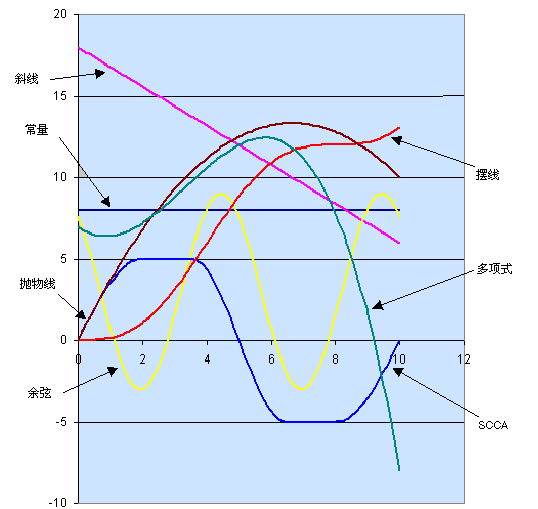
下图显示了电动机可创建的不同类型的运动。
Creo/Proe全命令教程-机构动画视频输出的详细作用解读含详细视频教程插图28
使用以下值生成上图中的轮廓:
恒定
线性
余弦
摆线
SCCA
抛物线
多项式
A = 8
A = 18
A = 6
L = 12
0.4
A = 4
A = -0.1
 
B = -1.2
B = 40
T = 8
0.3
B = -.6
B = 1
   
C = 3
 
5
 
C = -1.5
   
T = 5
 
10
 
D = 7

19.关于 SCCA 伺服电动机函数

关于 SCCA 伺服电动机函数:

此轮廓只用于加速度伺服电动机。轮廓在时间周期内按如下函数更改:
q = H*sin[(t*Pi)/(2*A)]
0 ≤ t < A 时
q = H
A≤ t < (1 – C) 时
q = H*cos[(t + C – 1)*Pi/(2*C)]
(1 – C) ≤ t < (C + 1) 时
q = –H
(C + 1) ≤ t < (2 – A) 时
q = –H*cos[(t + A – 2)*Pi/(2*A)]
(2 – A) ≤ t < 2 时

必须输入 A、B、H 和 T 的值 (C 的值会自动计算)。

A - 递增加速度归一化时间因子
B - 恒定加速度归一化时间因子
C - 递减加速度归一化时间因子,其中 A + B + C = 1
H - 轮廓的振幅
T - 轮廓周期
T - 归一化时间,其中 t = actual_time*2/T

当 actual time = T 时,SCCA 轮廓即停止改变。如果实际时间比周期长,轮廓将重复自身。

20.关于图形显示

关于图形显示:

可将伺服电动机的轮廓显示为图形,以了解动画期间机构将进行的运动。

在“电动机”(Motor) 选项卡的“配置文件详情”(Profile Details) 选项卡中输入数据后,可单击 Creo/Proe全命令教程-机构动画视频输出的详细作用解读含详细视频教程插图18 查看当前设置的运动轮廓。然后可以返回并更改数据,以更改配置文件。看到满意的轮廓后,接受此伺服电动机的有关数据,确保将其打开,然后运行动画。

单击 Creo/Proe全命令教程-机构动画视频输出的详细作用解读含详细视频教程插图18 打开“图表工具”(Chart-Tool) 窗口。在显示图形后,可单击图形中的任意一点以在图形窗口的左下角显示该点的 X 和 Y 值。也可使用“图表工具”(Chart-Tool) 命令管理图形的外观。有关格式化图形的详细信息,请单击下面的相关链接。

21.在动画中包含一个伺服电动机

在动画中包含一个伺服电动机:

创建或编辑伺服电动机后,必须将其包含在动画中。

1.单击 “管理伺服电动机”(Manage Servo Motors)。“伺服电动机”(Servo Motors) 对话框打开。一个先前创建的伺服电动机的列表会填充此列表。

2.在列表中选择一个伺服电动机。

3.单击“包括”(Include)。伺服电动机出现在动画时间线中。默认的启动和结束时间是动画的开始和终止时间。

22.定义伺服电动机计时

定义伺服电动机计时:

使用“伺服电动机时域”(Servo Motor Time Domain) 对话框更改伺服电动机的启动和结束时间。

PS:尽管可在时间线上拖动启动或结束点更改这些时间,但无法使用拖动更改事件。

1.双击时间线上的一个伺服电动机,或右键单击伺服电动机并从快捷菜单中选择“编辑时间”(Edit Time)。“伺服电动机时域”(Servo Motor Time Domain) 对话框将会打开。

2.输入“启动伺服电动机”(Start servo motor) 和“终止伺服电动机”(End servo motor) 的值。

◦“时间”(Time) - 输入要使伺服电动机在选定事件后启动或结束的时间。可输入一个相对于选定事件为负的时间值。但是,该时间相对于动画时域不能为负值。

◦“之后”(After) - 选择要在其后使伺服电动机启动或结束的事件。

例如,要将伺服电动机设置为在动画开始后 4 秒钟时启动,并且在 Servo motor1.1 终止后 2 秒钟时结束,请为4“启动伺服电动机”(Start Servo Motor) 下的“时间”(Time)START 输入 ,为“之后”(After) 输入 ,然后为2“时间”(Time) 输入 ,为Servo motor1.1End“之后”(After) 输入 。

23.关于运动轴设置

关于运动轴设置:

可指定由运动轴连接的两个零件的相对方向或位置:

•在两个零件上的零参考平面对齐时,旋转运动轴处将为零。各零件的零参考平面是包含运动轴的平面。

•在平移运动轴中,零参考平面是对齐的。零参考平面是垂直于运动轴并通过运动点的平面。

PS:
•运动轴零参考只能设置用于运动轴伺服电动机。在任何连接上,都不能创建多个运动轴零点。运动轴零点并非对任何伺服电动机都是必需的,但是如果未对其进行设置,则会在每个主体上选取一个任意参考,其结果不可预测。

•除了球接头,可以为所有连接类型设置运动轴零点和运动轴范围限制。


有关运动轴设置的详细信息,请在“帮助中心”中进行搜索。

24.设定运动轴设置

设定运动轴设置:

要按下列步骤进行操作,您必须已创建或正在创建伺服电动机。

1.在动画时间线上选择一个伺服电动机,右键单击,然后从快捷菜单中选取“编辑伺服电动机”(Edit Servo Motor)。“电动机”(Motor) 选项卡随即打开。

2.单击“参考”(Reference) 选项卡上的 Creo/Proe全命令教程-机构动画视频输出的详细作用解读含详细视频教程插图17 。“运动轴”(Motion Axis) 对话框打开。选定的运动轴类型将出现在顶部框中。

3.选择元件和装配零参考。

4.单击拖动控制滑块设置模型位置或在“当前位置”(Current Position) 框内输入角度或距离的新值。如果值超出所设置的最小和最大限制范围,将显示错误信息。

5.单击 Creo/Proe全命令教程-机构动画视频输出的详细作用解读含详细视频教程插图29 。在“当前位置”(Current Position) 字段中输入的值将成为“重新生成值”(Regen Value)。

6.要使用此值作为重新生成值,请单击“启用重新生成值”(Enable regeneration value) 复选框。

7.单击“动态属性”(Dynamic properties) 设置还原和摩擦值。

8.单击 Creo/Proe全命令教程-机构动画视频输出的详细作用解读含详细视频教程插图13 以预览使用新设置的模型。

9.根据需要移动模型之后,单击 Creo/Proe全命令教程-机构动画视频输出的详细作用解读含详细视频教程插图8 并单击“电动机”(Motor) 选项卡上的 Creo/Proe全命令教程-机构动画视频输出的详细作用解读含详细视频教程插图8 。

有关运动轴设置的详细信息,请在“帮助中心”中进行搜索。

25.关于定义运动零参考

关于定义运动零参考:

定义旋转轴时,请切记以下限制:

•点-点零参考 - 系统以垂直于旋转轴方向从各点绘制矢量。运动零点是两个矢量重合处的点。这些点不能位于运动轴上。

•点-平面零参考 - 包含点和旋转运动轴的平面必须平行于所选定的运动零点平面。该点不能位于运动轴上。

•平面-平面零参考 - 各平面在运动零点处平行。两个平面都必须平行于旋转轴。

在定义平移轴时,请切记以下限制:

•点-点零参考 - 在运动零点处,两点之间在平移方向上的距离为零。

•点-平面零参考 - 在运动零点处,平面与点之间在平移方向上的距离为零。该平面必须垂直于运动轴。

•平面-平面零参考 - 在运动零点处两平面间的距离为零。两个平面都必须垂直于运动轴。

定义零参考时,请切记以下限制:

•平面连接 - 只能为平面平移轴定义点-点零参考。只能为平面旋转轴定义平面-平面零参考。

•轴承连接 - 必须在包含运动方向定义的主体 (即点-线约束中的直线) 上选择一个点或平面。将此参考与定义轴承接头的点对齐。

26.关于锁定刚性主体

关于锁定刚性主体:

在动画演示过程中,您可以在某一时间周期内相对于一个引导主体锁定刚性主体。此时锁定的刚性主体就如同粘结在一起,不能相互运动。

在定义的开始时间前,刚性主体锁定不会生效。如果在刚性主体锁定生效前将机构拖动或移动到不同的配置中,则可能会得到意外结果。

PS:每个关键帧处的刚性主体位置由快照指定。如果在关键帧序列中锁定的刚性主体已被定义为“未指定”(Unspecified) 或“所需的”(Desired),则其可覆盖关键帧位置。如果刚性主体锁定在关键帧序列之前结束,则刚性主体的位置将由新快照决定。其结果是刚性主体可能跳到一个新位置,就像它们被标记为“所需的”(Desired) 一样。


要锁定刚性主体:

使用此命令,可使一个或多个从动主体相对于引导主体在动画的特定时间段内保持静止。

1.单击 “锁定刚性主体”(Lock Rigid Bodies)。“锁定刚性主体”(Lock Rigid Bodies) 对话框打开。输入新名称或接受默认名称 BodyLock#,其中 # 代表一个可增大的数字,该数字随着添加事件而相应增大。

2.中键单击以将基础主体定义为引导,或选择另一个刚性主体。

3.选择随动主体。随动主体轮廓以红色显示。

4.在“值”(Value) 框中输入“开始时间”(Start Time) 和“结束时间”(End Time) 的值。

5.从“之后”(After) 列表中选择每个值的参考事件。

6.单击“应用”(Apply)。锁定事件即被添加到时间线中。

27.关于连接状况

关于连接状况:

如果使用的是通过预定义的约束集创建的装配,则使用连接状况命令来管理装配中的连接。当您拍快照在关键帧序列中使用时,可以在“拖动”(Drag) 对话框内更改连接状况。

PS:如果在“连接状况”(Connection Status) 对话框中设置了连接状况,则会在该连接旁边的时间线上出现一个图标,指明此状况已更改。与在“拖动”(Drag) 对话框中定义的和关键帧序列中所包括的任何状况相比,此连接状况具有优先权。

当您单击 “连接状况”(Connection Status) 时,“连接状况”(Connection Status) 对话框打开。选择一个连接,然后设置以下选项:

•“时间”(Time) - 在“值”(Value) 框中输入时间值,然后从“之后”(After) 列表中选择一个事件。连接状态和锁定状况将在选定的事件后经过指定的时间段后生效。
•“状态”(State) - 选择或清除“启用”(Enable) 或“禁用”(Disable) 按钮以启用或禁用连接。单击“应用”(Apply) 后,时间线上的一个连接图标将反映连接状况。

•锁定/解锁 (Lock/Unlock) - 选择或清除“锁定”(Lock) 或“解锁”(Unlock) 按钮以锁定或解锁连接。当两个刚性主体锁定在一起时,它们之间不存在移动。只能解锁锁定的刚性主体。

•单击“重置”(Reset) 重置该对话框。


要定义连接状况:

使用“连接状况”(Connection Status) 命令使伺服电动机连接在动画演示期间的特定时间段内处于非活动状态或禁用状态。例如,使用此命令说明模型的拆卸过程,或者只显示一个连接的移动而不显示其它连接。

1.单击 “连接状况”(Connection Status)。“连接状况”(Connection Status) 对话框打开。

2.选择一个连接。

3.输入时间,并从“之后”(After) 列表中选择一个参考事件。在参考事件和输入的时间之后,连接状况开始。相对于选定的事件,输入的时间可以为负,但在动画开始时间之前不能发生。

4.在“状态”(State) 区域,选择“启用”(Enable) 或“禁用”(Disable)。

5.在“锁定/解锁”(Lock/Unlock) 区域,选择“解锁”(Unlock) 或“锁定”(Lock)。

6.单击“应用”(Apply)。在时间线上会出现相应的连接图标。


关于连接图标:

当更改连接状况时,用一个不同的连接状况图标指示时间线上的变化:
图标
连接状况
Creo/Proe全命令教程-机构动画视频输出的详细作用解读含详细视频教程插图30
禁用
Creo/Proe全命令教程-机构动画视频输出的详细作用解读含详细视频教程插图31
启用并解锁
Creo/Proe全命令教程-机构动画视频输出的详细作用解读含详细视频教程插图32
启用并锁定

28.关于事件

关于事件:

使用事件可维持动画元素之间的关联关系。例如,如果将一个时间线元件设置为在另一个时间线元件结束时开始,且动画的终止时间也发生了更改,则所有被定义为在该终止时间之后开始的元素将会自动更新。

会自动为当前动画中所包含的任何动画元件的开始和结束创建事件。多数情况下,可使用系统定义的事件而无需亲自创建。

单击 “事件”(Event)。“事件定义”(Event Definition) 对话框打开。使用它可以:

•命名事件。

•选择一个参考事件。使用向下箭头,以显示可用参考事件的列表。

•在选定的参考事件后,设置该事件的所需启动时间。

创建新事件后,时间线上会显示一个具有该事件名称的符号。如果您定义了一个动画元素开始时间,则元素和该事件之间便建立了关系,而且在时间线上这两者之间会出现虚线。


要定义事件:

将事件用作时间线上的标记,以排列动画元件的时限。默认事件为 Start,可指定动画开始处的时间。该默认事件始终在时间线中出现。按以下步骤定义其它事件:

1.单击 “事件”(Event)。“事件定义”(Event Definition) 对话框打开。

2.键入事件的名称或接受默认名称。

3.键入时间,并从“之后”(After) 列表中选择一个参考事件。新事件在参考事件和时间后开始。相对于选定的事件,输入的时间可以为负,但在动画开始时间之前不能发生。

4.单击“确定”(OK)。一个带有新事件名称的事件符号,出现在动画时间线中。如果事件引用现有的时间线元件,一条虚线会从参考事件引向新事件。

29.关于子动画

关于子动画:

使用 “子动画”(Subanimation) 命令,包括一个使用当前动画中的装配或其任何子装配创建的动画。此被包括的动画成为一个子动画。在默认情况下,子动画会参考基础主体。如果子动画相对于另一刚性主体移动,则必须参考其他刚性主体。使用“子动画”(Subanimation) 对话框可参考其他刚性主体。

当包括子动画时,请确保:

•参考刚性主体不是子动画的一部分。如果在子动画中定义了参考刚性主体的移动,最终动画可能会由于冲突刚性主体设置而不稳定。

•当将关键帧序列插入到子动画时,只能将应该移动的刚性主体定义为“所需的”(Desired) (默认) 或“必需的”(Required)。任何定义为“未指定”(Unspecified) 的刚性主体将不会随参考刚性主体移动。使用“关键帧序列”(Key Frame Sequence) 对话框可更改刚性主体定义。

•只有那些在子动画中被有效定义的刚性主体将会随参考移动到指定的刚性主体。未指定的刚性主体将不会移动。例如,在一辆运动的汽车上有一个车门正在打开,如果只为动画的一半定义该车门,那么,它将会随汽车停止运动。

单击“创建动画”(Create Animation) > “子动画”(Subanimation)。“子动画”(Subanimation) 对话框打开。选择要包括的动画,然后单击“包括”(Include)。在默认情况下,被包括的动画在当前动画中的时间 0.0 开始。

动画元素详细信息没有在时间线中新包括的子动画上显示。要使这些元素可见,请单击时间线上子动画开始处的加号。


关于子动画对话框:

默认情况下,新创建的子动画将会参考基础主体。使用“子动画”(Subanimation) 对话框可更改参考刚性主体或时间帧。

1.选择时间线上的子动画。右键单击,然后从快捷菜单中选取“编辑”(Edit)。

2.“子动画”(Subanimation) 对话框打开。根据需要更改设置:

◦选择新参考刚性主体。

◦输入选定事件之后新的开始时间。该时间相对于选定的事件可以为负,但不能发生在动画开始时间之前。

3.单击“应用”(Apply)。

30.关于回放

关于回放:

在运行一个动画后,单击 “回放”(Playback)。打开“回放”(Playbacks) 对话框。使用此对话框可查看、保存、移除或导出动画信息:

•从“结果集”(Result Set) 列表中选择一个动画。

•单击 “回放”(Playback) 来回放选定的动画。“动画”(Animate) 对话框打开。单击 Creo/Proe全命令教程-机构动画视频输出的详细作用解读含详细视频教程插图33 可播放画面,或单击另一选项可快退、快进、播放和重播动画。动画会随着时间线的前进而在图形窗口中播放。

PS:如果回放某个动画,然后选择另一个动画并单击 Creo/Proe全命令教程-机构动画视频输出的详细作用解读含详细视频教程插图33 ,则选定动画会在图形窗口中播放,但时间线不会更新或更改。

•单击 Creo/Proe全命令教程-机构动画视频输出的详细作用解读含详细视频教程插图34 恢复动画结果或选择另一个结果集。然后,可单击 回放上一个结果集,或从“结果集”(Result Set) 列表中选择新的结果集并进行播放。

•单击 Creo/Proe全命令教程-机构动画视频输出的详细作用解读含详细视频教程插图35 将当前动画结果保存到磁盘,扩展名为 .pba。对于每个动画,只能保存一个文件。

•单击 Creo/Proe全命令教程-机构动画视频输出的详细作用解读含详细视频教程插图36 ,从当前会话中移除当前动画结果。

•单击 Creo/Proe全命令教程-机构动画视频输出的详细作用解读含详细视频教程插图37 将动画回放导出为扩展名为 .fra 的帧文件。

•单击 Creo/Proe全命令教程-机构动画视频输出的详细作用解读含详细视频教程插图38 将结果集保存为运动包络。

31.回放动画

回放动画:

必须至少运行一次动画,之后才能使用“回放”(Playback) 命令进行回放。

1.单击 “回放”(Playback)。打开“回放”(Playbacks) 对话框。

2.从“结果集”(Result Set) 列表中选择一个动画。

3.要播放已保存的动画,请单击 Creo/Proe全命令教程-机构动画视频输出的详细作用解读含详细视频教程插图34 。“选择回放文件”(Select Playback File) 对话框随即打开。选择 .pba 文件,然后单击“打开”(Open)。

4.要以 .pba 扩展名将当前动画结果保存到磁盘中,请单击 Creo/Proe全命令教程-机构动画视频输出的详细作用解读含详细视频教程插图35 。对于每个动画,只能保存一个文件。

5.要从当前会话中移除当前动画结果,请单击 Creo/Proe全命令教程-机构动画视频输出的详细作用解读含详细视频教程插图36 。

6.要将动画回放导出为扩展名为 .fra 的帧文件,请单击 Creo/Proe全命令教程-机构动画视频输出的详细作用解读含详细视频教程插图37 。

7.要将结果集保存为运动包络,请单击 Creo/Proe全命令教程-机构动画视频输出的详细作用解读含详细视频教程插图38 。

8.单击“碰撞检测设置”(Collision Detection Settings) 来设置碰撞检测选项。

9.要指定回放时显示哪些结果段,清除“显示时间”(Display Time) 和“默认进度表”(Default Schedule) 复选框。对话框将展开。

10.输入“开始”(Start) 和“终止”(End) 时间的值:

◦单击 Creo/Proe全命令教程-机构动画视频输出的详细作用解读含详细视频教程插图6 将段添加到列表中以进行回放。

◦要多次回放某个段,请多次将其添加到列表中。

◦要编辑“开始”(Start) 和“终止”(End) 时间,请选择某段时间线,然后输入新值并单击 Creo/Proe全命令教程-机构动画视频输出的详细作用解读含详细视频教程插图39 。

◦要删除某段,请选择该段时间线,然后单击 Creo/Proe全命令教程-机构动画视频输出的详细作用解读含详细视频教程插图36 。

11.单击 Creo/Proe全命令教程-机构动画视频输出的详细作用解读含详细视频教程插图40 。“动画”工具栏随即在图像窗口上方打开。使用这些命令来控制回放的速度和方向。

31.回放动画

关于动画工具栏:

回放动画结果集时,可使用“动画”(Animate) 工具栏控制速度和方向。
按钮
功能
Creo/Proe全命令教程-机构动画视频输出的详细作用解读含详细视频教程插图41
打开“捕获”(Capture) 对话框,配置回放并将其另存为 .avi 或 .mpeg 文件,或另存为一系列 .jpeg、.tiff 或 .bmp 文件。
“创建”(Create) 按钮
退出动画条。
“回放”(Playback) 按钮
打开动画栏。
Creo/Proe全命令教程-机构动画视频输出的详细作用解读含详细视频教程插图42
将回放重置到开始位置。
Creo/Proe全命令教程-机构动画视频输出的详细作用解读含详细视频教程插图43
显示上一帧。
Creo/Proe全命令教程-机构动画视频输出的详细作用解读含详细视频教程插图44
回放动画。
Creo/Proe全命令教程-机构动画视频输出的详细作用解读含详细视频教程插图45
停止回放。
Creo/Proe全命令教程-机构动画视频输出的详细作用解读含详细视频教程插图46
开始回放。
Creo/Proe全命令教程-机构动画视频输出的详细作用解读含详细视频教程插图47
显示下一帧。
Creo/Proe全命令教程-机构动画视频输出的详细作用解读含详细视频教程插图48
往前回放至结束。
速度滑动条
调整回放速度。
Creo/Proe全命令教程-机构动画视频输出的详细作用解读含详细视频教程插图49
设置连续回放。
Creo/Proe全命令教程-机构动画视频输出的详细作用解读含详细视频教程插图50
在终点反转回放方向。

32.关于捕获对话框

关于捕获对话框:

使用“捕获”(Capture) 对话框 (单击动画工具栏上的 Creo/Proe全命令教程-机构动画视频输出的详细作用解读含详细视频教程插图35 ) 将动画另存为 mpeg 或 avi 文件,或另存为一系列 jpeg、tiff 或 bmp 文件。从 Creo Parametric 6.0 中,您可以在 Render Studio 中包括随您的机构显示的动画的背景。

要设置背景场景,请遵循以下步骤:

1.在“视图”(View) 选项卡上,单击“场景”(Scenes) 下的箭头并从可用的选项选择场景。要设置自定义场景,请单击 “编辑场景”(Edit Scene)。

2.将“显示样式”(Display Style) 设置为 “带反射着色”(Shading With Reflections)。

3.要在 Render Studio 选项卡之外时在图形窗口中查看背景场景,请单击 “透视图”(Perspective View)。

即使您不在图形窗口中显示场景,系统也会将其添加到您的动画中。当您单击“应用程序”(Applications) > Render Studio 时,场景会自动显示在图形窗口中。

您可以在“捕获”(Capture) 对话框中设置以下选项。

•“名称”(Name) - 接受默认名称 (扩展名由您选取的格式决定) 或键入其他名称。将文件保存在当前工作目录中。要更改默认目录或覆盖现有文件,请单击“浏览”(Browse) 并选择目录或文件。

•“类型”(Type) - 接收默认格式 mpeg 或选取其他格式。

PS:
•如果选择了除 mpeg 或 avi 以外的格式,则动画保存为一系列文件。单击 “时域”(Time Domain) 更改帧顺序。

•使用外部动画软件可通过单个帧创建动画。

•如果使用 avi 格式,可以设置压缩率。

•“分辨率”(Resolution) - 默认宽度和高度值是当前图形窗口的尺寸。如果在“捕获”(Capture) 对话框打开的情况下重新调整图形窗口的大小,这些值不会发生更改。

PS:在捕获动画前,您必须在 Render Studio 应用程序中设置渲染设置。在装配模式下,选择“应用程序”(Applications) > “渲染”(Render) 以打开 Render Studio 选项卡。有关详细信息,请在“帮助中心”中搜索“渲染”。

•单击“渲染帧”(Render Frames) 复选框可以使用照片级渲染记录动画。单击“设置”(Settings) 以打开“渲染设置”(Render Settings) 对话框。

•“帧频”(Frame rate) - 键入变量设置 avi 或 mpeg 文件的帧频。

•“压缩”(Compression) - 当使用 avi 格式时,单击“从列表中选择”(Select from list) 打开 Video Compression 对话框。从列表中选择视频设置,然后设置压缩率,或接受默认设置“未压缩”(Uncompressed)。

PS:
•一旦动画被捕获,压缩设置便不可撤消。

•avi 捕获会因为许多原因失败。确保所有压缩设置均已正确配置或参考相关软件。

•单击“确定”(OK) 开始录制。

33.关于创建运动包络对话框

关于创建运动包络对话框:

在“回放”(Playbacks) 对话框中,单击 Creo/Proe全命令教程-机构动画视频输出的详细作用解读含详细视频教程插图38 以创建可展现出动画全部运动的多面实体运动包络。可以使用与标准零件的相同方式导出运动包络。

创建运动包络时,必须定义这些设置:

•“质量”(Quality) - 在“级”(Level) 框中键入 1 到 10 范围内的一个值,用于设置运动包络模型的质量级。

质量与用于创建多面模型的三角尺寸成反比。在较低的设置下,将较快地创建较少、较大的三角,粗略地表示出运动包络。当设置值较高时,将创建许多的小三角,使得生成的表示更细致、更精确。较高的质量级会生成更完整的表示,但同时也会增加创建时间。好的做法应该是先以较低质量设置开始并预览结果,然后根据需要逐渐增大质量级。

•选择元件 (Select Components) - 选取要包括在运动包络的装配内的零件、主体或子装配。默认情况下,会选择组件上的所有元件,并在文本框中显示元件的个数。单击 并取消选择要排除的元件。

•“特殊处理”(Special Handlings) - 默认情况下,“忽略骨架”(Ignore skeletons) 和“忽略面组”(Ignore quilts) 复选框处于选中状态。要在创建运动包络时使用模型中的任何骨架或面组,则清除这些复选框。有关详细信息,请在“帮助中心”中搜索面组或骨架。

•颠倒三角对 (Invert Triangle Pairs) - 创建并预览运动包络后,可单击“颠倒三角对”(Invert Triangle Pairs) 访问这些选项并调整运动包络。如果自动计算的运动包络不能精确反映出装配的运动,可单击 Creo/Proe全命令教程-机构动画视频输出的详细作用解读含详细视频教程插图12 ,然后单击两个三角形之间的边。系统将使用两个三角形的四个顶点所定义的四面体的另外两个三角形替换这两个三角形。

•“输出格式”(Output format) - 运动包络可保存为下列四种格式中的一种:

◦“零件”(Part) (默认) - 创建包含普通几何的零件文件 (.prt)。

◦“轻量化零件”(Lightweight part) - 创建具有轻量化、多面几何的轻量化零件 (.prt) 文件。

◦STL - 创建 .stl 文件 (Stereolithography)。

◦VRML - 创建 VRML (.wrl) 文件。

有关详细信息,请在“帮助中心”中搜索网格化文件。

•输出文件名 (Output File Name) - 默认运动包络文件根据源模型的名称来命名,格式为 model_name_env0001。当源模型是装配的简化表示时,运动包络模型的默认名称为 simplifiedrepname_env0001。系统自动为零件文件添加扩展名 .prt、为 STL 文件添加扩展名 .stl、为 VRML 文件添加扩展名 .wrl。

•“使用默认模板”(Use default template) - 针对运动包络零件,使用默认模板或通过 start_model_dir 配置选项启动模型集。将模板用作起始模型,可将临界层、基准特征和视图包括在运动包络模型中。在运动包络模型被导出后,很难进行上述过程。

•单击预览 (Preview) 可获取有关在运动包络模型中将捕捉到的信息的图形和文本反馈。系统将显示运动包络模型的着色表示,消息窗口将显示组成模型的各个面的三角形的数量。

•单击“确定”(OK) 设置“零件”(Part) 或“轻量化零件”(Lightweight part) 的输出格式时,系统将创建一个实体运动包络模型。激活此模型,然后使用“文件”(File) > “保存”(Save) 将其保存到零件文件。

如果选择 STL 或 VRML 输出格式,则系统会将 .stl 或 .wrl 文件保存到当前工作目录中。“创建运动包络”(Create Motion Envelope) 对话框保持打开,源模型作为当前对象保留在会话中。

34.关于时域

关于时域:

当创建动画时,有三个要设置的变量。

•帧数 (Frame count) - 动画中帧的数量

•帧频 (Frame rate) - 一帧变为下一帧的时间间隔

•动画长度/终止时间 (Animation length/end time) - 动画的总持续时间 (秒)

当选择了一个时域并为“动画时域”(Animation Time Domain) 对话框内的变量中的两个变量输入值时,将自动计算第三个变量的值。

•对于“长度和帧频”(Length and Rate) 时域,输入动画长度 (秒) 和帧频或间隔 (每秒帧数)。将自动计算总帧数。

•对于“长度和帧数”(Length and frame count) 时域,输入动画长度 (秒) 和总帧数。将自动计算帧频。

•对于“帧频和帧数”(Rate and frame count) 时域,输入总帧数和动画帧频或间隔。将自动计算动画长度。


设置时域:

使用“动画时域”(Animation Time Domain) 对话框为动画创建时间帧。时域因子改变时间尺度、增加或减小帧之间插值的平滑度。

1.单击 “时域”(Time Domain)。“动画时域”(Animation Time Domain) 对话框打开。

2.从列表中选择时域类型,然后为“结束时间”(End time)、“帧数”(Frame count)、“比率”(Rate) 和“间隔”(Interval) 输入相应的值。

3.要更改时间线比例,请清除“使用默认设置”(Use default) 复选框并输入新值。单击“应用”(Apply) 后,时间线会显示所做的更改。

4.单击“确定”(OK)。


关于时域类型:

存在三种类型的时域:

•“长度和帧频”(Length and rate) 定义与帧之间的时间相关的动画长度。

•“长度和帧数”(Length and frame count) 定义与帧数相关的动画长度。

•“帧频和帧数”(Rate and frame count) 定义与帧之间的时间相关的动画中的帧数。

定义动画时,请牢记以下指导方针:

•如果动画的长度短于默认长度,请清除“默认”(Default) 复选框并输入一个较小值。

•要为更多的帧留出空间,可增加动画的“长度”(Length)。

•要使关键帧之间的过渡更平滑,或获得更多细节,可增加“帧数”(Frame count)。

•在单击“应用”(Apply) 前,新的“开始时间”(Start time)、“结束时间”(End time) 或“帧数”(Frame count) 值将不会更新其它字段。

•在单击“应用”(Apply) 前,新的“开始时间”(Start time) 将不会在时间线中出现。

时域变量之间的关系可表示如下:

Frame Rate = 1/Interval

Frames Used = [Frame Rate * (End Time – Start Time)] + 1

由于帧数是整个动画的可用帧数,因此即使增加“开始时间”(Start Time),帧数值也不会更改。帧数值用于计算帧频和间隔。但是,当运行或回放动画时,已用帧数值将反映使用的实际帧数,如下表所示:
开始时间
0
5
结束时间
10
10
帧数
101
101
已用帧数
101
51

35.关于定时视图对话框

关于定时视图对话框:

使用 “定时视图”(View @ Time) 命令查看特定时间处的模型的不同方向。结合使用 “动画插值”(Animation Interpolation) 命令,可在动画在不同方向之间平滑移动时对其进行查看。

当单击 “定时视图”(View @ Time) 时,“定时视图”(View @ Time) 对话框打开。根据需要输入值:

•“名称”(Name) - 选择一个已命名视图或在“装配”模式下创建其他视图。

•值 (Value) - 输入要使此视图在指定事件后生效的时间值。

•“之后”(After) - 从列表中选择需要视图在哪个事件后生效。

单击“应用”(Apply) 后,将在选定时间处添加一个带有给定名称的视图。

PS:所保存的视图是单击“应用”(Apply) 后图形窗口中的一个视图,它包括方向和缩放等级。如果已移动了模型,这可能与在名称列表中所保存的视图不匹配。


定义动画的视图:

可使用保存的视图在动画演示过程中更改模型的方向。有关详细信息,请在“帮助中心”中搜索视图。

1.单击 “定时视图”(View @ Time)。“定时视图”(View @ Time) 对话框打开:

◦从“名称”(Name) 列表中选择一个视图。

◦输入“时间”(Time) 的值。

◦从“之后”(After) 列表中选择参考事件。

2.单击“应用”(Apply)。该事件将出现在时间线中。

3.运行动画后,视图将随着已输入的值的变化而变化。

PS:由于系统会在这些视图之间插值,因此不存在任何陡变。当前插值设置将显示在该对话框的底部。要更改插值设置,请单击 “动画插值”(Animation Interpolation)。

36.关于定时样式对话框

关于定时样式对话框:

单击 “定时样式”(Style @ Time) 控制装配元件在动画运行或回放过程中的显示。

可定义一个显示表示,在该显示表示期间某些元件不可见,或者在不同的模式中显示(例如“线框”(Wireframe) 或“隐藏线”(Hidden Line))。尽管可为动画创建几个“定时样式”事件,但一次只能激活一个事件。一个“定时样式示”(Style at Time) 事件移动到另一个时无需插值。

单击 “定时样式”(Style @ Time) 后,“定时样式”(Style at Time) 对话框随即打开。

•从“样式名称”(Style name) 列表中选择一个元件显示样式。

•为显示事件开始时间输入一个值,然后在“时间”(Time) 区域选择显示表示在其后被激活的事件。

单击“应用”(Apply) 后,“定时样式”(Style @ Time) 即被添加到时间线中。一个增加数量也会被添加到事件的每个实例中。


定义动画的“显示样式”:

可使用保存的显示状态定义动画的显示。有关详细信息,请在“帮助中心”中搜索“视图管理器”。

1.单击 “定时样式”(Style @ Time)。打开“定时样式”(Style at Time) 对话框:

◦从列表选择一个显示。

◦在“时间”(Time) 区域中输入“值”(Value),然后从“之后”(After) 列表中选择参考事件。

2.单击“应用”(Apply)。该事件将出现在时间线中。

3.运行动画后,显示样式将随着已输入的值的变化而变化。视图间没有插值。

37.关于动画设置

关于动画设置:

可以设置动画的定时行为和帧行为、设置装配公差以及定义连接分析失败时采取的措施。

单击“动画设置”(Animation Settings)。打开“设置”(Settings) 对话框。设置下列选项:

•“重新连接”(Reconnect) - 单击“装配失败时发出警告”(Issue a warning when the assembly fails to connect) 复选框,只要装配连接失败便会显示警告信息。

•设置“运行首选项”(Run preferences):

◦单击“分析运行失败时暂停”(Pause when analysis run fails) 或“分析运行失败时继续”(Continue when analysis run fails),设置运行失败时所采取的措施。如果单击“分析运行失败时暂停”(Pause when analysis run fails),则会在运行失败时打开一个对话框。您可终止或继续分析,并决定分析再次失败时是否查看其它警告。

◦单击“运行过程中的图形显示”(Graphical display during run) 复选框,可在运行动画时更新显示。如果清除此复选框,显示不会更改,且计算可能会更快。

•“相对公差”(Relative tolerance) - 相对公差是系统用于调整特征长度和获得绝对公差的乘数。默认值是 0.001,为模型特征长度的 0.1%。输入一个介于 1e-10 和 0.1 之间的新值,或单击“恢复默认值”(Restore default),将相对公差重置为 0.001。

•“特征长度”(Characteristic length) - 特征长度是所有零件长度的总和除以零件数后的结果。零件长度是指包含整个零件的边界框的对角线长度。可输入新值或单击“恢复默认值”(Restore default) 进行重置。

PS:
•绝对和相对装配公差之间的关系由以下公式确定:relative tolerance x characteristic length = absolute tolerance。

•如果机构中的零件尺寸差异很大,或结果似乎不正确,则可能需要更改设置。如果特征长度不能正确反映出机构的运动零件的特征,则应考虑更改特征长度。例如,如果关注的是大型装配中某个小刚性主体的运动,则可更改特征长度使其接近较小刚性主体的长度,或者调整相对公差。或者,您可以直接在装配中指定绝对公差


要定义动画设置:

1.单击“动画设置”(Animation Settings)。打开“设置”(Settings) 对话框。

2.选择或清除“装配连接失败时发出警告”(Issue a warning when the assembly fails to connect) 复选框。

3.选择“运行首选项”(Run preferences)

◦当装配失败时,单击“分析运行失败时暂停”(Pause when analysis run fails) 可停止动画并决定终止还是继续动画。

◦当装配失败时,单击“分析运行失败时继续”(Continue when analysis run fails) 继续动画。

◦单击或清除“运行过程中的图形显示”(Graphical display during run) 复选框设置运行性能 (当图形显示打开时,运行会较慢)。

4.要更改“相对公差”(Relative tolerance) 设置,请输入介于 1e–10 与 0.1 之间的值,或单击“恢复默认值”(Restore default) 将其重置为 0.001。

5.要更改“特征长度”(Characteristic length) 设置,请输入值或单击“恢复默认值”(Restore default) 将其重置。当最大零件比最小零件大很多时,请考虑更改这项设置。

6.单击“确定”(OK)。

38.关于定时透明

关于定时透明:

定时透明用于控制装配元件在动画演示期间内特定时间的透明度。可使元件部分透明以便可透过元件曲面进行查看,或使元件完全不可见。当您想要将动画聚焦于隐藏在其它元件内部的元件上时,这非常有用。

单击 “定时透明”(Trans @ Time),打开“定时透明”(Transparency at Time) 对话框。要有效地使用此工具,必须将显示样式设置为 “着色”(Shading)。透明事件被定义后将出现在时间线中。也可在时间线中直编辑、复制或移除透明,或选择另一事件作为新的参考图元。

可创建多个“定时透明”(Transparency at Time) 事件。尽管不同元件的透明事件在时间线的不同行中显示,但当创建同一元件的一系列透明事件时,该元件的所有事件将出现在同一行中。

要设置透明事件之间的过渡,可选择或清除“插值”(Interpolation) 对话框上的“透明插值”(Transparency Interpolation) 复选框。


关于定时透明对话框:

单击 “定时透明”(Trans @ Time)。“定时透明”(Transparency at Time) 对话框打开。选择要包括在事件中的元件,然后定义透明:

•“名称”(Name) - 输入一个透明事件名称或接受默认名称。

•“透明度”(Transparency) - 输入 0 到 100 之间的透明度值或移动滑块,直到着色令您满意为止。

•单击或清除“忽略曲面属性”(Ignore surface properties) 复选框以忽略曲面属性 (例如颜色或反射率),或使用标准模型着色。为优化性能,此复选框在默认情况下处于选择状态。

•“时间”(Time) - 设置与选定时间线参考图元相对的透明事件的激活时间:

◦“值”(Value) - 在透明事件激活前输入时间值。

◦“之后”(After) - 选择动画参考图元 (开始、结束或其它先前定义的事件)。

•单击“应用”(Apply)。该事件将出现在时间线中。


定义动画的透明:

1.单击 “定时透明”(Trans @ Time)。“定时透明”(Transparency at Time) 对话框打开。

2.输入透明事件的名称或接受默认名称。

3.选择一个或多个要应用透明的元件。

4.输入 1 到 100 的透明值,或移动透明滑块。

5.输入时间“值”(Value),并从“之后”(After) 列表中选择一个参考事件。

6.单击“应用”(Apply)。该透明事件将出现在时间线中。

7.单击 “动画插值”(Animation Interpolation),打开“插值”(Interpolation) 对话框并根据需要更改设置。


关于插值对话框:

单击“动画”(Animation) > “动画插值”(Animation Interpolation),打开“插值”(Interpolation) 对话框。“视图插值”(View Interpolation) 选项可定义在动画演示期间于“定时视图”(View at Time) 对话框内定义的视图的变化方式:

•选择“插值”(Interpolate) 复选框,可从一个视图平滑过渡到下一个视图。

•清除“插值”(Interpolate) 复选框,可跳转到下一个视图而无需任何过渡。

•选择或清除“平移”(Translation) 和“旋转”(Rotation) 下的“线性”(Linear) 或“光滑”(Sparse) 复选框,以精调插值方向和方法。

PS:如果要使动画在某一视图上停留一段时间,然后开始向另一视图移动,必须应用同一视图的两个实例(一个在时间周期的开始,另一个在时间周期的结束),以使该视图连续。然后,可应用第三个视图来过渡。

“透明插值”(Transparency Interpolation) 选项可定义在动画演示过程中于“定时透明”(Transparency at Time) 对话框内定义的透明的变化方式:

•选择“插值”(Interpolate) 复选框,可设置由一个透明事件到另一个透明事件的淡出。可通过将透明事件拖入或拖出时间线来更改被插值的透明事件。将事件拖出现有行后,插值便会被取消,反之亦然。

•清除“插值”(Interpolate) 复选框,可将过渡作为从一个透明状态到下一个透明状态的单一变化过程进行处理。

39.关于动画时间线

关于动画时间线:

使用时间线窗口可查看和操作动画事件。当定义一个事件时,该事件必须在时间线上才能被包括到动画中。使用“动画”(Animation) 选项卡上的命令创建或编辑事件,或右键单击任意时间线时间并从快捷菜单中选择命令。

•新动画时间线的默认长度和持续时间为 10 秒。

•要放大某个区域,请单击 并在该区域周围绘制一个框。

•要更改动画的持续时间,请双击时间尺度,然后更改动画时域。

下图显示的是一个时间线,它带有三个关键帧序列、一个刚性主体锁定、一个事件、一个连接状况更改和一个子动画。
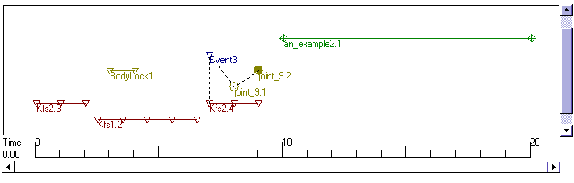
Creo/Proe全命令教程-机构动画视频输出的详细作用解读含详细视频教程插图51


更改时间线显示:

单击“视图”(View) 菜单上的以下命令,更改时间线的可视比例:

•视图 (View) > 放大时间刻度 (Timescale Zoom In) - 在要更细致地查看的区域周围拖出一个框。

•视图 (View) > 缩小时间刻度 (Timescale Zoom Out) - 在“放大”(Zoom In) 后使用此命令,以逐渐查看更多的时间线。

•视图 (View) > 重新调整时间刻度 (Timescale Refit) - 重置动画时间线。

二.动画术语表

1.设计动画术语表

设计动画术语表:
创建动画前,应熟悉下列术语:
术语
定义
UCS(用户坐标系)
用户所选的坐标系,可用作位置、加速度或速度矢量的方向参考帧。
WCS(全局坐标系)
定义装配中所有元件和刚性主体的几何属性的固定 (全局) 坐标系。
事件
动画元素之间的关联关系。
伺服电动机
伺服电动机引起在两个刚性主体之间、单个自由度内的特定类型的运动
关键帧序列
显示零件或装配在一段时间内位置和方向的一系列快照。
刚性主体
机构模型的基本元件。刚性主体是受严格控制的一组零件,在组内没有自由度。
回放
记录并重放分析运行的操作的功能。
基础主体
机构中不运动的刚性主体。其他刚性主体相对于基础主体运动。
拖动
用鼠标拾取并手动模拟机构运动。
放置约束
装配中放置元件并限制该元件在装配中运动的图元。
自由度
机构模型的潜在运动。连接的作用是约束刚性主体之间的相对运动,从而减少机构可能的总自由度。每个未约束的刚性主体都有六个自由度:三个平移自由度和三个旋转自由度。
预定义的连接集
定义用于在模型中放置元件的放置约束并限制刚性主体之间的相对运动,从而减少装配可能的总自由度 (DOF)。同时定义元件在机构中可能具有的运动类型。

教程已经到底啦~~~~在下面可以留言哟

可以的话请帮忙分享一下本页!感谢

❤转型Preo/Creo产品结构设计可联系18617048921  微信同号 包就业可先学就业后再交费❤

  全命令教程4K超清版本>>>


此为QQ学习交流群(小姐姐超多)
QQ群:916477208 (1群) 602849358 (2群) 群内目前聚集了很多正在学习工业设计的小伙伴,还有很多厉害的大佬帮忙解决问题哟! 站长微信:creo2077 ❤另外有需要转型结构设计的可以加微信 Creo2077 包就业 可试学

问题答疑♥资料白嫖

群内有大量学习资料哟~
点我直接加群嘛
邹老师
Creo互助学习群
Creo互助学习群
邹老师
邹老师

学习讨论          在线联系
软件下载          关于我们
鲁ICP备2022028663号-1
鲁公网安备37132302000296号